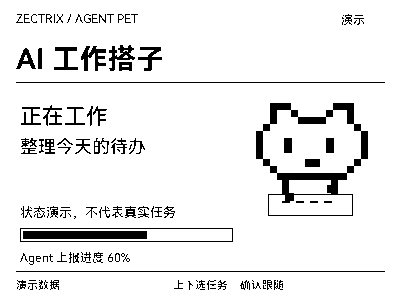
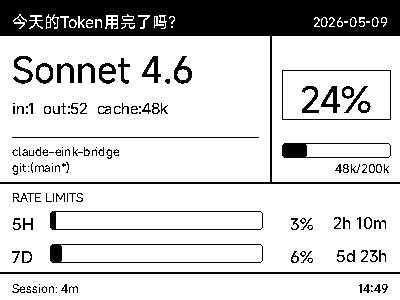
自定义墨卡 · NOTE4 · 黑白
Codex 配额与任务看板
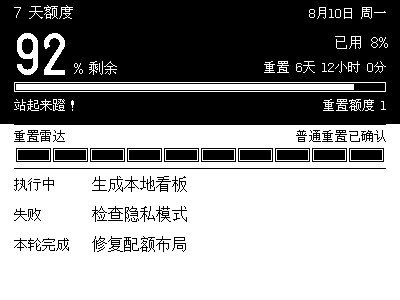
在桌面查看 Codex 剩余额度、重置时间和最近任务状态,减少来回切换窗口。
它能做什么
在桌面查看 Codex 剩余额度、重置时间和最近任务状态,减少来回切换窗口。
配额、重置时间与最多三条近期任务
内容变化后再推送
隐私模式可隐藏任务标题
安装与使用
让 AI 帮你装好
填入 Key,把任务交给本地 AI。安装、预览和设备查找由 AI 完成。
1
连接 NOTE,交给 AI
只需 API Key,MAC 可以让 AI 自动找
AI 用 Key 列出设备,你只需确认要用哪台。
打开云平台获取 Key ↗
现在怎么获取?
云平台扫码登录 → 小程序“我的”中扫一扫登录平台 → 网页“开放 API” → 创建 API Key。
计划中的更短入口:小程序菜单“获取 API”。该入口目前还未上线。
指定设备和墨卡位置(可选)
不知道就留空,AI 通过官方设备列表取得,不用到设备菜单里翻找。
这是图片槽位 1–5。首次推送前,AI 会确认目标设备和位置,避免覆盖已有内容。
Key 只用于保存在本机的连接文件,不会进入复制给 AI 的任务。
此标签页已记住连接文件信息
Key 在你保存的本机文件中,页面只记住文件名和设备选择。换插件可以复用。
电脑、设备和项目要求
本项目适用于 NOTE4 · 黑白。
- 原厂固件 NOTE4 · 极趣云 API · macOS · Codex
看看交给 AI 的内容
任务包含项目资料、标准 API 文档、连接文件名与设备选择。API Key 只在本机文件中,不会被复制到任务里。
2
装好以后,看这一眼
设备能展示Codex 配额与任务看板的预期画面,重复更新仍然正常。
AI 先生成预览,再与你确认目标设备和首次更新。完成后汇报安装位置、验证结果和以后怎么启动;有问题时在同一个对话继续处理。
熟悉安装?查看手动步骤与源码
原厂固件 NOTE4 · 极趣云 API · macOS · Codex
准备 Codex 与设备
在 Mac 上使用 Codex,NOTE4 保留原厂固件并已连接极趣云。准备自己的 API Key 和设备标识。
安装插件并设置
按照仓库当前插件安装说明添加项目,再运行设置流程。正式插件说明内含配套程序,不应要求把 Python 安装到 NOTE4。
选择隐私设置
首次推送前检查预览。默认画面可能包含任务标题;标题敏感时启用隐私模式,并按说明将 API Key 保存在 macOS 钥匙串。
确认真实显示
观察额度和任务变化后的画面,再检查云端推送与设备轮询。本站未执行插件安装或真机验证。
资料已整理 · 发布版本与安装待核查。生成任务不会自动发送,也不会执行安装。
常见问题
能控制或结束 Codex 任务吗?
这个项目用于状态显示,收录说明不提供修改、控制或结束 Codex 任务的能力。
标题会发到云端吗?
默认模式可能把任务标题包含在上传的图片中。隐私模式用于隐藏标题,启用前应检查预览。