
本地应用 · NOTE4
墨读
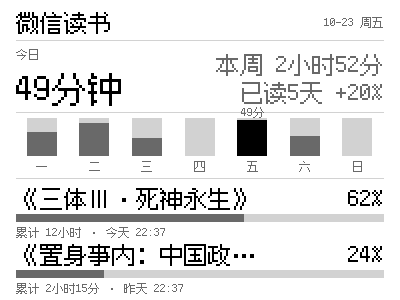
把微信读书的阅读足迹留在桌面:今日时长、本周每日统计与在读书籍进度,汇成一张 400×300 像素风面板,默认每半小时推送到 NOTE4。
它能做什么
今日与本周阅读时长、阅读天数和七天柱状图
展示最近在读的两本书及阅读进度、累计时长
400×300 点阵中文面板,默认四灰阶显示
默认每 30 分钟更新,提供常驻连接与断线恢复
安装与使用
按项目说明安装本地应用
项目提供 Rust 应用源码与 SDK 推送程序。按 README 和完整教程编译,配置微信读书数据源,先预览再连接设备。
公开源码
NOTE4 固件 3.7.2 · Rust stable / CMake · 微信读书 API Key · 同一局域网 · 主机持续运行
作者已在 Apple Silicon macOS 实机验证;Linux / Windows 尚未验证。仅适用于 NOTE4,不适用于 NOTE4C。常驻模式独占设备管理连接,启动前需停止 Hub 或其他占用设备的推送程序。
准备环境与同级仓库
核对 NOTE4 固件 3.7.2,准备 Rust stable、C/C++ 工具链与 CMake。将 hadronliu/weread-ink 与 itopinion/zectrix-local-push-sdk 克隆到同一父目录;项目默认依赖 ../zectrix-local-push-sdk。
编译并查看离线样例
在项目目录运行 cargo test、cargo build --release,再用 cargo run --example sample 生成 sample.png。样例无需 API Key 或设备,确认点阵文字、七天图表与书籍进度的排版。
配置微信读书并预览真实数据
从微信读书官方页面 https://weread.qq.com/r/weread-skills 获取 API Key。首次配置时复制 .env.example 为 .env,填写 WEREAD_API_KEY 与可选的 WEREAD_DEVICE_TARGET,保留已有配置。用 cargo run --bin weread-ink -- --dry-run dashboard.png 验证取数与渲染;密钥只在本机保存。
确认设备后推送与常驻
NOTE4 与主机在同一局域网并开启待机保持 Wi-Fi。停止 Hub 等其他设备客户端,核对目标 IP 与预览后,用 cargo run --bin weread-ink -- --target <设备IP> 首次推送。需要定时更新时再运行 --daemon,默认间隔 1800 秒;macOS 自启按完整教程配置 launchd。
把任务交给电脑上的 Codex 或其他本地 AI,按项目当前 README 完成安装与验证。
看看交给 AI 的内容
请按 README 和 TUTORIAL.md 在本机安装并验证墨读(weread-ink)。
https://github.com/hadronliu/weread-ink
https://github.com/hadronliu/weread-ink/blob/main/TUTORIAL.md
NOTE4 固件 3.7.2 · Rust stable / CMake · 微信读书 API Key · 同一局域网 · 主机持续运行
作者已在 Apple Silicon macOS 实机验证;Linux / Windows 尚未验证。仅适用于 NOTE4,不适用于 NOTE4C。常驻模式独占设备管理连接,启动前需停止 Hub 或其他占用设备的推送程序。
核对 NOTE4 固件 3.7.2,准备 Rust stable、C/C++ 工具链与 CMake。将 hadronliu/weread-ink 与 itopinion/zectrix-local-push-sdk 克隆到同一父目录;项目默认依赖 ../zectrix-local-push-sdk。
在项目目录运行 cargo test、cargo build --release,再用 cargo run --example sample 生成 sample.png。样例无需 API Key 或设备,确认点阵文字、七天图表与书籍进度的排版。
从微信读书官方页面 https://weread.qq.com/r/weread-skills 获取 API Key。首次配置时复制 .env.example 为 .env,填写 WEREAD_API_KEY 与可选的 WEREAD_DEVICE_TARGET,保留已有配置。用 cargo run --bin weread-ink -- --dry-run dashboard.png 验证取数与渲染;密钥只在本机保存。
NOTE4 与主机在同一局域网并开启待机保持 Wi-Fi。停止 Hub 等其他设备客户端,核对目标 IP 与预览后,用 cargo run --bin weread-ink -- --target <设备IP> 首次推送。需要定时更新时再运行 --daemon,默认间隔 1800 秒;macOS 自启按完整教程配置 launchd。
重新核对当前源码、SDK 兼容性与实际固件;不自动刷写固件。首次设备推送前确认目标与预览,常驻或开机自启按用户需要配置。密钥只在本机填写,不上传聊天或输出日志。
核对今日时长、七天图表与在读书籍,在 NOTE4 观察真实刷新;分别验证常驻更新、断线恢复和停止后释放连接。本站完成资料核对,尚未代替你进行实机验证。
交付启动、停止、卸载方法并保留已有配置;没有本地执行环境时只提供步骤,不声称安装或实屏验证完成。
装好以后,确认这一点
核对今日时长、七天图表与在读书籍,在 NOTE4 观察真实刷新;分别验证常驻更新、断线恢复和停止后释放连接。本站完成资料核对,尚未代替你进行实机验证。
安装后请确认设备上的实际效果。复制任务不会自动执行安装。
常见问题
需要极趣云 API Key 吗?
设备通过本地 SDK 连接,无需极趣云 API Key。微信读书数据需要单独申请官方 API Key;本站不收集该密钥。
这是阅读器吗?多久更新一次?
墨读显示阅读统计和在读书籍进度,不显示书籍正文。默认每半小时更新一次,可用 --interval 调整;微信读书数据源本身也可能有延迟。本站预览使用作者提供的示例数据。
电脑需要一直开着吗?如何切换其他应用?
自动更新需要主机和程序持续运行。常驻模式会维持设备连接;使用其他应用前先停止墨读。前台运行可按 Ctrl+C,macOS launchd 服务可按教程用 launchctl bootout 停止,然后再启动 Hub 或其他客户端。