本地应用 · NOTE4
SlimFit · 墨水屏减重打卡
将每日计划分为 5 个时段推送到 NOTE4,短按中间键完成打卡。配套微信小程序查看周报和管理设备,后端可生成计划并按近期完成情况调整;需自行部署后端与局域网 Agent。
它能做什么
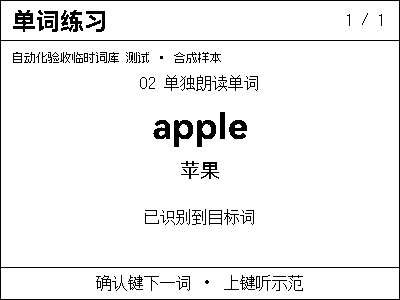
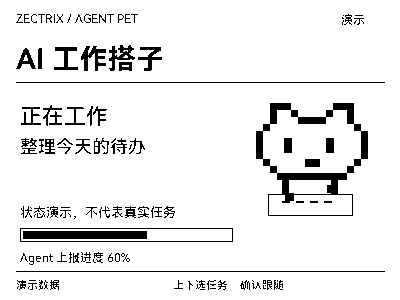
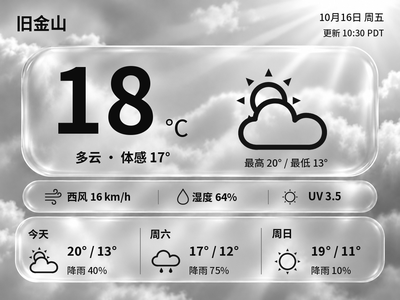
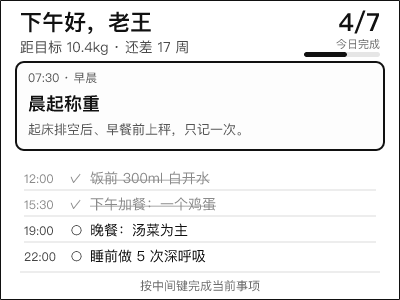
每日 5 个时段的计划与待办,400×300 灰阶画面
短按中间键完成当前待办,手机端查看打卡与周报
后端生成计划并按近期完成情况调整,默认可用模拟模式
Agent 主动轮询后端,局域网推图并回传设备按键
安装与使用
按项目说明安装本地应用
先以模拟模式检查后端和画面,再连接自己的 NOTE4 与微信小程序。
公开源码
NOTE4 黑白屏 · 固件 3.7.5 / SDK 0.2.0 · 常开电脑或 NAS · Node.js 20+、Rust、CMake · 微信开发者工具
Agent 必须与 NOTE4 在同一局域网,开启设备「联网保持」,并避免其他管理端同时连接。容器按作者说明使用 host 网络。此项目按本地推送分类,不使用极趣云 Open API 向设备推图,也未声明兼容 NOTE4C。
准备依赖和 SDK
按 DEPLOY.md 安装 Node.js 20+、Rust stable、CMake 与 C/C++ 工具链,并准备中文字体。运行项目的 scripts/fetch-sdk.sh 获取单独维护的官方 SDK,按 LAN_DEPLOY.md 配置自己的网络地址。
启动后端与小程序
按作者文档初始化数据库并启动后端,先保留 AI_PROVIDER=mock 与 WECHAT_MOCK=1 做演示。微信开发者工具导入 miniprogram,将接口地址改为自己的服务;正式使用需配置真实账号、服务凭据和 HTTPS 域名。
配对并验证 NOTE4
编译 Agent,用小程序生成的配对码完成绑定;先用 --dry-run 检查渲染画面,再按文档指定自己的后端地址和 NOTE4 IP 启动。核对推图、短按打卡和记录回传;正式 AI 与微信订阅消息需单独配置并验证。
把任务交给电脑上的 Codex 或其他本地 AI,按项目当前 README 完成安装与验证。
看看交给 AI 的内容
https://github.com/luyk992377193/slimfit
https://github.com/luyk992377193/slimfit/blob/main/docs/DEPLOY.md
NOTE4 黑白屏 · 固件 3.7.5 / SDK 0.2.0 · 常开电脑或 NAS · Node.js 20+、Rust、CMake · 微信开发者工具
Agent 必须与 NOTE4 在同一局域网,开启设备「联网保持」,并避免其他管理端同时连接。容器按作者说明使用 host 网络。此项目按本地推送分类,不使用极趣云 Open API 向设备推图,也未声明兼容 NOTE4C。
按 DEPLOY.md 安装 Node.js 20+、Rust stable、CMake 与 C/C++ 工具链,并准备中文字体。运行项目的 scripts/fetch-sdk.sh 获取单独维护的官方 SDK,按 LAN_DEPLOY.md 配置自己的网络地址。
按作者文档初始化数据库并启动后端,先保留 AI_PROVIDER=mock 与 WECHAT_MOCK=1 做演示。微信开发者工具导入 miniprogram,将接口地址改为自己的服务;正式使用需配置真实账号、服务凭据和 HTTPS 域名。
编译 Agent,用小程序生成的配对码完成绑定;先用 --dry-run 检查渲染画面,再按文档指定自己的后端地址和 NOTE4 IP 启动。核对推图、短按打卡和记录回传;正式 AI 与微信订阅消息需单独配置并验证。
按作者部署文档核对显示、按键、数据回传与所配置服务;演示模式通过不代表实机或正式服务已验证。
装好以后,确认这一点
按作者部署文档核对显示、按键、数据回传与所配置服务;演示模式通过不代表实机或正式服务已验证。
源码与作者预览已核对 · 实机推屏及小程序 UI 待验证。复制任务不会自动执行安装。
常见问题
必须配置 AI 和微信服务吗?
默认模拟模式可用于演示,不代表已调用真实 AI 或发送微信通知。实际 AI 需配置相应 API Key;正式微信小程序与订阅消息需自己的 AppID、Secret、域名和模板。它不是现成托管服务。
配图和验证范围是什么?
配图为作者仓库的 400×300 待办示例画面,并非本站实机照片。已核对源码与部署文档;作者 README 仍标注实机推屏与小程序 UI 待验证,本站也未实机测试。项目自有代码采用 MIT 许可。