
设备固件 · NOTE4 · 黑白
NOTE4 墨水屏对话创作台
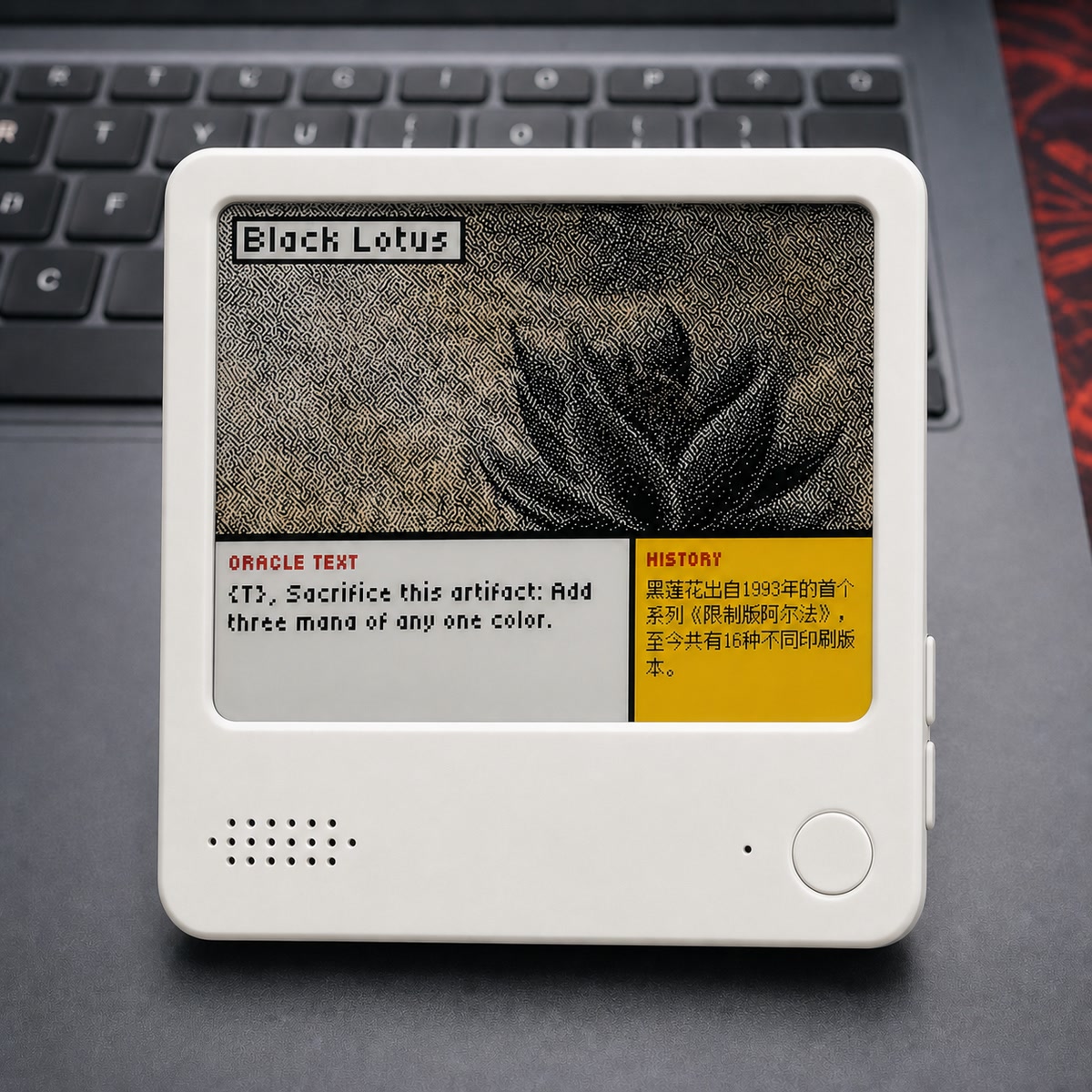
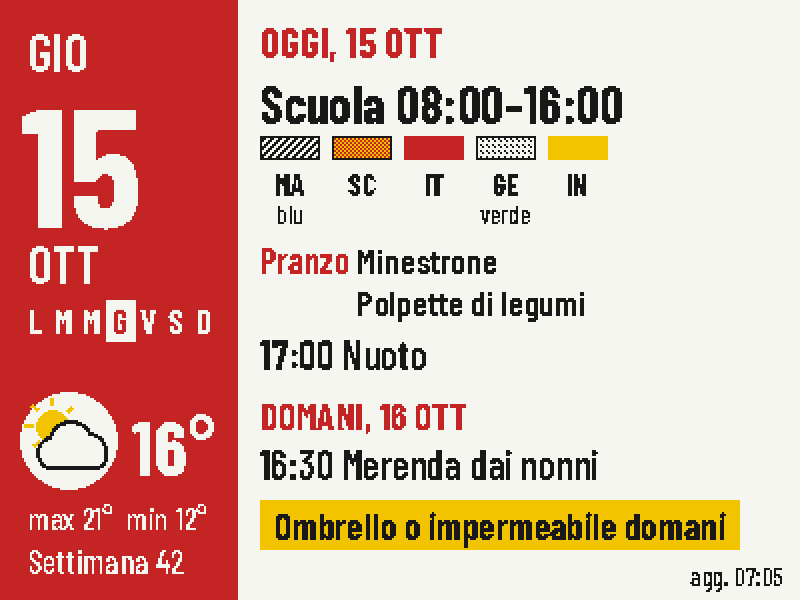
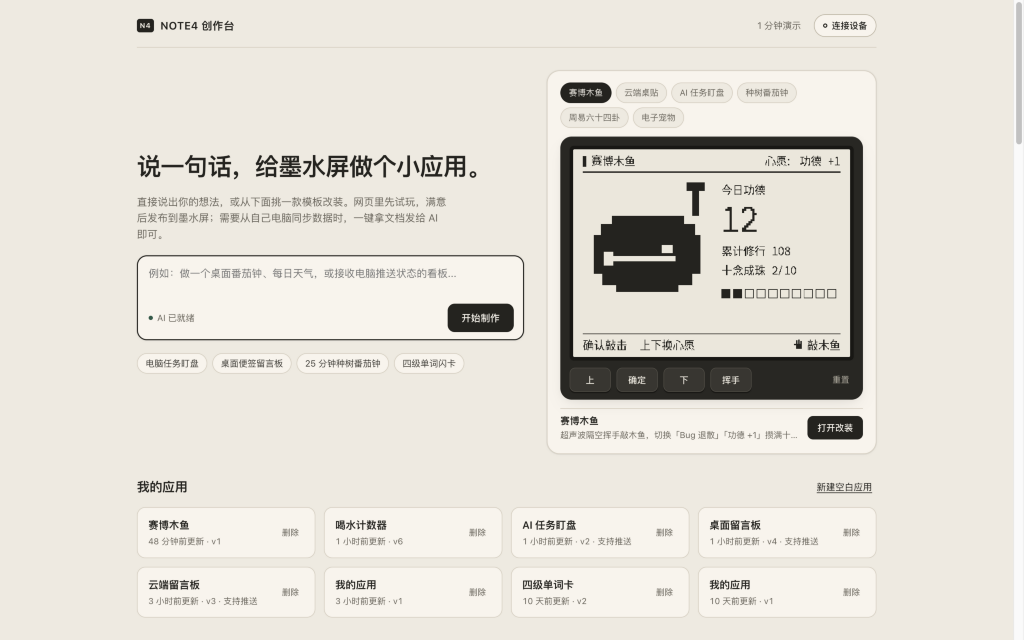
用一句话或模板制作 NOTE4 小应用,在浏览器的 400×300 模拟器里试玩按键和挥手交互,再通过 USB 或 Wi-Fi 发布到运行配套固件的设备。
它能做什么
用一句话或模板制作 NOTE4 小应用,在浏览器的 400×300 模拟器里试玩按键和挥手交互,再通过 USB 或 Wi-Fi 发布到运行配套固件的设备。
400×300 WASM 模拟器支持上下键、确认键和挥手,预览黑白快刷与十六灰阶
内置 41 个模板,可手动编辑,也可用兼容 OpenAI 接口的模型生成 ES5 作品
服务端用 WASM 检查作品的渲染、按键响应和画面边界
Relay 接收电脑推送的 JSON 状态,也支持设备按键回传
安装与使用
让 AI 帮你装好
连接设备,把检测结果和这份固件资料一起交给 AI。
1
确认设备,接上 USB
USB 芯片信息不能区分黑白屏与四色屏,请先确认型号。
接上 USB,检测设备
先识别芯片和容量,让 AI 少问几个问题。
检测可能让设备重启进入下载模式,不会刷写。屏幕型号仍需你确认。
尚未检测。也可以先复制任务,让 AI 协助连接。
2
把安装任务交给 AI
电脑上的 Codex 可以在本机安装依赖和运行程序。
AI 会接着做这些事
核对兼容性 → 准备固件和完整备份 → 协助本机安装 → 检查首次运行
复制后,在电脑上的 Codex 新建对话并粘贴。
看看交给 AI 的内容
只包含项目资料与本次选择的设备信息。网络地址、账号和密钥在安装时由你本地配置。
3
装好以后,看这一眼
设备能展示NOTE4 墨水屏对话创作台的预期画面,重复更新仍然正常。
让 AI 汇报安装位置、验证结果和以后怎么启动;有问题时在同一个对话继续处理。
熟悉安装?查看手动步骤与源码
NOTE4 黑白屏及配套固件 · USB 写入用 Chrome 或 Edge · 自托管需 Node.js 24+ · AI 创作需兼容模型
先在浏览器试玩
先打开创作台或按 README 自托管,选择模板,在模拟器里试按键和挥手。手动编辑模板无需配置 AI;对话生成需在服务端配置模型。
确认设备与固件
确认设备是黑白 NOTE4,备份原厂 Flash,再按项目文档核对首次安装所需的配套固件、镜像来源和恢复步骤。
写入并验证作品
在配套固件上用 Chrome 或 Edge 的 WebSerial USB 写入,或按项目流程通过 Wi-Fi 发布。先验证显示和按键;用到 Relay 时按该作品生成的文档配置电脑推送。
已核对源码、文档和作者截图,未独立刷写或连接实机。生成任务不会自动发送,也不会执行安装。
常见问题
预览和上屏各需要什么?
浏览器可直接试玩。NOTE4 上屏需要运行项目配套固件,作品包与系统固件是两种文件。
自托管需要什么?
按 README 准备 Node.js 24+,项目使用内置 SQLite。是否接入模型和 Relay 取决于作品的功能。
你可能还喜欢
浏览更多固件 →