
设备固件 · NOTE4C · 四色
NOTE4C 四色相册参考固件
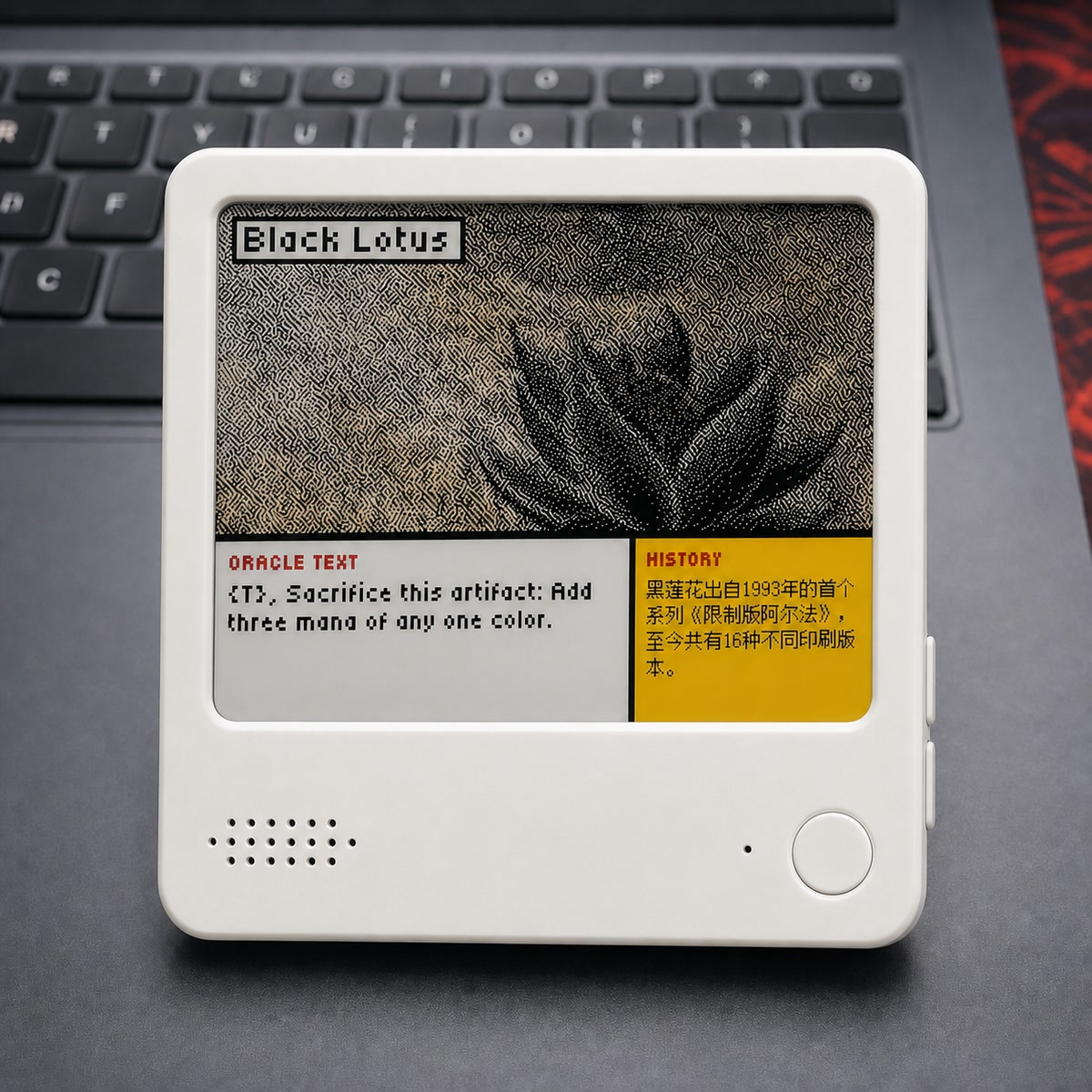
把 NOTE4C 变成四色电子相册,用手机热点或家庭局域网上传图片。
它能做什么
把 NOTE4C 变成四色电子相册,用手机热点或家庭局域网上传图片。
手机热点传图与 400 × 300 四色预览
局域网图片上传、显示与相册管理
固定版本合并镜像,可核对大小与校验值
安装与使用
让 AI 帮你装好
连接设备,把检测结果和这份固件资料一起交给 AI。
1
确认设备,接上 USB
USB 芯片信息不能区分黑白屏与四色屏,请先确认型号。
接上 USB,检测设备
先识别芯片和容量,让 AI 少问几个问题。
检测可能让设备重启进入下载模式,不会刷写。屏幕型号仍需你确认。
尚未检测。也可以先复制任务,让 AI 协助连接。
2
把安装任务交给 AI
电脑上的 Codex 可以在本机安装依赖和运行程序。
AI 会接着做这些事
核对兼容性 → 准备固件和完整备份 → 协助本机安装 → 检查首次运行
复制后,在电脑上的 Codex 新建对话并粘贴。
看看交给 AI 的内容
只包含项目资料与本次选择的设备信息。网络地址、账号和密钥在安装时由你本地配置。
3
装好以后,看这一眼
NOTE4C 能显示四色图片,并能通过项目提供的传图方式换图。
让 AI 汇报安装位置、验证结果和以后怎么启动;有问题时在同一个对话继续处理。
自己刷写:打开网页 USB 工具
已准备 v6.5.9-2bp · 3fbbabb 合并镜像。写入前,先保留完整备份和恢复途径;此安装流程尚未完成实机验证。
熟悉安装?查看手动步骤与源码
四色 NOTE4C · ESP32-S3 N16R8 · USB 数据线 · 桌面 Chrome / Edge
确认型号并备份
本镜像只适用于四色 NOTE4C。先完整备份设备 16 MB Flash 并另存;保留设置只处理设置分区,不能代替完整备份。
连接并安装固定版本
使用桌面 Chrome / Edge 和 USB 数据线。合并镜像从 0x0000 写入,安装期间保持连接;本站的设备安装流程仍需实机验证。
首次配置家庭 Wi-Fi
没有保存网络时通常自动进入配网;否则同时长按上键与下键约 1 秒。手机连接 ZecTrix 开头的开放热点,若页面未自动打开,访问 http://192.168.4.1,选择 2.4 GHz Wi-Fi 并保存。
通过手机上传图片
在相册页长按 BOOT,手机连接 InkScreen-AP(密码 12345678),访问 http://192.168.4.1。选择 2 BP 四色转换,检查 400 × 300 预览后发送,再选择展示。长按 BOOT 可退出传图模式。
使用家庭局域网
设备连上家庭 Wi-Fi 后,在设置中开启局域网服务。同一网络的手机或电脑访问屏幕显示的设备 IP,即可上传图片、管理相册和设置轮播。
指南与镜像元数据已核对 · 安装流程待实机验证。生成任务不会自动发送,也不会执行安装。
连接并安装
以下工具直接连接 USB,最终确认并点击安装后才会写入设备。
常见问题
没有出现 USB 串口怎么办?
确认线缆支持数据传输,关闭占用串口的软件。保持 USB 连接,按住正面 BOOT,再短按左侧内凹 RESET,松开 BOOT 后重新连接。
两个 Wi-Fi 热点有什么区别?
ZecTrix 开头的开放热点用于配置家庭 Wi-Fi;InkScreen-AP(密码 12345678)用于相册传图。
为什么屏幕刷新慢、会闪烁?
四色全屏刷新通常超过 10 秒,刷新中的闪烁或短暂颜色反转属于正常现象。等待刷新完成再操作按键。
它包含官方云服务和 AI 语音任务吗?
NOTE4C 是开发平台。此参考固件提供相册、配网和开发基础,未包含消费版 NOTE4 固件或官方 NOTE4 云服务体验。
你可能还喜欢
浏览更多固件 →