
设备固件 · NOTE4 · 黑白
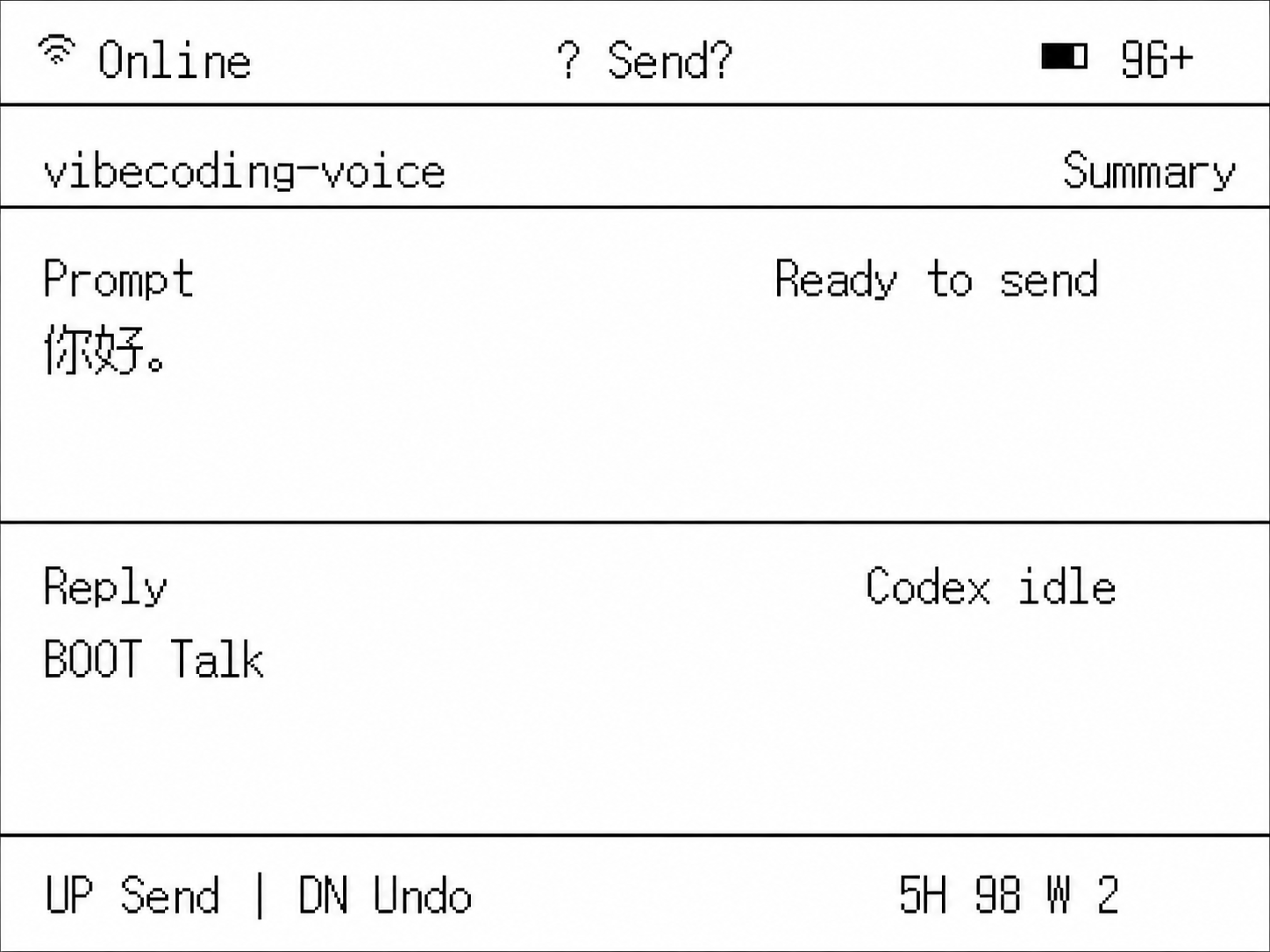
vibecoding-voice 语音编程遥控器
按住说话,把想法送到 Codex 或 Claude Code,让 NOTE4 成为桌面语音入口。
它能做什么
按住说话,把想法送到 Codex 或 Claude Code,让 NOTE4 成为桌面语音入口。
实体按键录音入口
语音驱动电脑 AI 编程工具
设备端固件与电脑组件协作
安装与使用
让 AI 帮你装好
连接设备,把检测结果和这份固件资料一起交给 AI。
1
确认设备,接上 USB
USB 芯片信息不能区分黑白屏与四色屏,请先确认型号。
接上 USB,检测设备
先识别芯片和容量,让 AI 少问几个问题。
检测可能让设备重启进入下载模式,不会刷写。屏幕型号仍需你确认。
尚未检测。也可以先复制任务,让 AI 协助连接。
2
把安装任务交给 AI
电脑上的 Codex 可以在本机安装依赖和运行程序。
AI 会接着做这些事
核对兼容性 → 准备固件和完整备份 → 协助本机安装 → 检查首次运行
复制后,在电脑上的 Codex 新建对话并粘贴。
看看交给 AI 的内容
只包含项目资料与本次选择的设备信息。网络地址、账号和密钥在安装时由你本地配置。
3
装好以后,看这一眼
设备能展示vibecoding-voice 语音编程遥控器的预期画面,重复更新仍然正常。
让 AI 汇报安装位置、验证结果和以后怎么启动;有问题时在同一个对话继续处理。
熟悉安装?查看手动步骤与源码
黑白 NOTE4 · 电脑配套客户端 · 可互通的局域网
准备电脑组件
这个项目需要设备固件与电脑端配合。先确认自己的操作系统、转写服务与 AI 编程工具满足仓库要求。
保存设备备份
安装会替换现有设备软件。完整备份黑白 NOTE4 的 Flash,再按项目指定环境构建设备端固件。
连接并测试语音
在同一局域网配置设备与电脑组件,先做录音和转写测试,再确认文本发送目标。本站未核查具体发布包或安装命令。
资料已整理 · 发布版本与安装待核查。生成任务不会自动发送,也不会执行安装。
常见问题
刷完就能脱离电脑使用吗?
此项目定位为 AI 编程语音遥控器,完整流程依赖电脑端与转写/编程工具。
适合 NOTE4C 吗?
当前卡片仅收录黑白 NOTE4 路径,不能将其镜像直接安装到 NOTE4C。
你可能还喜欢
浏览更多固件 →