本地应用 · NOTE4
NAS 相册
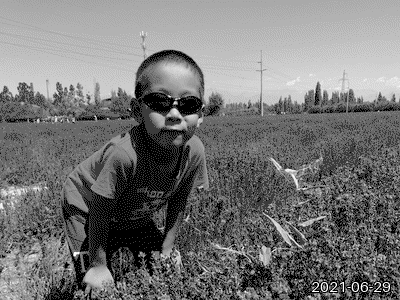
从 NAS 照片文件夹随机挑选人像,以十六灰阶铺满 NOTE4,并标注拍摄日期。
它能做什么
本地筛选人像,跳过截屏与纯风景
400×300 十六灰阶铺满显示与拍摄日期
自动轮播、设备按键翻页和暂停
预备小图、限额缓存与 NAS 离线回看
安装与使用
让 AI 检查环境,再帮你装好
AI 先检查电脑上的 Hub:已有兼容版本就复用;没有时,需先具备 Hub 源码访问权限,再按当前系统构建。Hub 尚未正式发布,不需要每个应用装一遍。
公开源码 v0.1.0 · macOS 15+ / Apple Silicon
macOS 15+ · Apple Silicon · 支持十六灰阶图片接口的 Hub · NOTE4
当前仅支持 macOS 15+ Apple Silicon。需带 2026-10-17 图片接口扩展、支持 Gray16 的兼容 Hub;该构建尚未作为公开 Hub 发行版发布,Hub 仓库暂为私有。
Hub 尚未正式发布,仓库及其中的设备 SDK 暂不公开。已有兼容 Hub 可复用;首次安装需有相应源码访问权限。
确认 Mac、NAS 与 Hub
当前仅支持 macOS 15 及以上的 Apple Silicon Mac。在访达挂载 NAS 照片共享;复用带 2026-10-17 图片接口扩展的兼容 Hub,确认其声明支持 Gray16。Hub 仓库暂为私有,无已有兼容版本或源码访问权限时,先暂缓设备安装。
从源码准备相册
从公开仓库读取当前 README 和 v0.1.0 版本说明,在 Mac 构建应用并接入 Hub。照片目录、缓存和个人设置仅留在本机,保留已有应用与数据。
选择目录并验证一张照片
在管理页填写已挂载的照片目录、缓存目录和轮播间隔。先检查人像裁剪、右下角 YYYY-MM-DD 日期、设备显示回执和上下键翻页,再启用自动轮播;缺少可靠拍摄日期的照片会跳过。
粘贴到电脑上的 Codex 或其他本地 AI。AI 会检查系统、复用或编译连接助手,再从源码准备应用。Hub 与 SDK 源码暂不公开,首次安装需访问权限。
看看交给 AI 的内容
请在我的电脑上帮助安装并验证「NAS 相册」。
项目仓库:https://github.com/itopinion/zectrix-nas-gallery
安装说明:https://github.com/itopinion/zectrix-nas-gallery/blob/main/README.md
本站核查日期:2026-10-17;参考提交:bc89e341e0c2e31bc6a884984aa72ce54c70bb23。执行前重新核对当前版本。
项目要求:macOS 15+ · Apple Silicon · 支持十六灰阶图片接口的 Hub · NOTE4
分发状态:公开源码 v0.1.0 · macOS 15+ / Apple Silicon
应用源码公开;Hub 尚未正式发布,仓库及其中的设备 SDK 暂不公开。
通用设备 SDK 源码:https://github.com/itopinion/zectrix-hub/tree/main/crates/zectrix-cards/vendor/sdk(当前位于私有仓库,需访问权限)。
跨平台适配指南:https://github.com/itopinion/zectrix-hub/blob/main/docs/PORTING.md。核对当前 SDK 与设备固件配套关系,不直接套用旧文档中的版本。
先识别当前操作系统、处理器架构和编译工具链。采用项目源码与配套 SDK 按当前系统编译,不下载或分发预编译 Mac 应用包。Python 项目按目标系统建立独立运行环境。

先准备公共连接助手,再安装应用:
1. 检查本机是否已有 ZECTRIX Hub(https://github.com/itopinion/zectrix-hub)及其运行状态、版本和应用接口。已有兼容版本就复用,不重复安装,不覆盖已有应用、设置和数据,不另开连接抢占设备。
2. 没有 Hub 时,先确认是否有 Hub 与配套 SDK 的源码访问权限。Hub 尚未正式发布,仓库暂不公开;无权限时说明依赖暂不可获取,暂停设备安装,不要求聊天中提供令牌,也不改变仓库可见性。
3. 已有 Hub 但版本不兼容时,先说明差异和升级方案,保留已有数据;核对 Hub 内置 SDK 与设备固件的具体配套版本。不要只凭旧 README 的最低版本推断兼容,不自动刷写或更换固件。NOTE4C 不在本应用范围。
4. 让 NOTE4 与电脑处于同一局域网并进入本地推送模式,由 Hub 发现、选择设备并持有连接。本流程不需要极趣云 API Key 或先手填 MAC。

本项目的安装与使用步骤:
1. 确认 Mac、NAS 与 Hub:当前仅支持 macOS 15 及以上的 Apple Silicon Mac。在访达挂载 NAS 照片共享;复用带 2026-10-17 图片接口扩展的兼容 Hub,确认其声明支持 Gray16。Hub 仓库暂为私有,无已有兼容版本或源码访问权限时,先暂缓设备安装。
2. 从源码准备相册:从公开仓库读取当前 README 和 v0.1.0 版本说明,在 Mac 构建应用并接入 Hub。照片目录、缓存和个人设置仅留在本机,保留已有应用与数据。
3. 选择目录并验证一张照片:在管理页填写已挂载的照片目录、缓存目录和轮播间隔。先检查人像裁剪、右下角 YYYY-MM-DD 日期、设备显示回执和上下键翻页,再启用自动轮播;缺少可靠拍摄日期的照片会跳过。
应用通过 Hub Runtime API 工作;设备 SDK 由连接层使用;不要误以为单独下载 SDK 就能替代 Hub。核对平台相关的路径、进程管理、编译依赖和语音后端,按需适配;编译通过不等于跨平台功能已验证。

首次验证:使用自己的已挂载照片目录,在 NOTE4 验证一张人像铺满画面和拍摄日期、上下键翻页与暂停;分别确认设备回执和实屏效果,并检查 NAS 原图未被改动。
请分别汇报程序启动、图片生成、设备接收与实屏验证,不把模拟成功当作真机验证。说明安装位置、怎样再次启动和停止,以及电脑或网络断开后的限制。
密钥、Hub 凭据、账号和个人数据只在本机配置,不放入共享任务或日志。若当前 AI 没有本地执行环境,先交付可检查的本地安装步骤,不声称已经安装。
装好以后,确认这一点
使用自己的已挂载照片目录,在 NOTE4 验证一张人像铺满画面和拍摄日期、上下键翻页与暂停;分别确认设备回执和实屏效果,并检查 NAS 原图未被改动。
v0.1.0 已公开发布 · 本地安装与设备显示回执已验证。复制任务不会自动执行安装。
常见问题
照片会上传到云端吗?
相册在 Mac 读取 NAS 原图并做人像检测,通过局域网交给 Hub 投送。原图保留在 NAS;仅成功显示的小图进入持久缓存,预备小图暂存,退出时清理。
Windows、Linux 或群晖 DSM 可以直接运行吗?
当前人像筛选依赖 macOS Vision,发行与验证范围为 macOS 15+ Apple Silicon。NAS 负责提供共享目录,程序运行在 Mac;其他系统尚未适配。
为什么有些照片不显示?
应用需要相机来源、人脸和可靠拍摄日期。截屏、纯风景、元数据缺失、过小或低置信的人脸会被跳过;修改时间不当作拍摄日期。
NAS 断开后还能看吗?
可以回看已缓存的小图;首次运行和新照片仍需要访问 NAS。Mac、Hub 与相册应用需要保持运行。