ローカルアプリ · NOTE4
NAS フォトアルバム
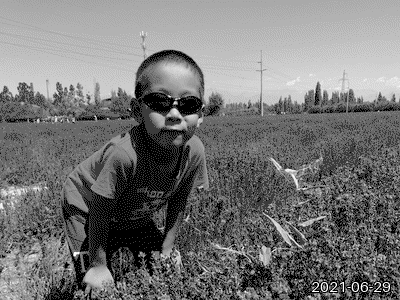
NAS の写真フォルダーから人物写真をランダムに選び、NOTE4 の画面いっぱいに 16 階調で表示し、撮影日を添えます。
できること
ローカルで人物写真を選別し、スクリーンショットや人物のいない風景をスキップ
400×300・16 階調の全画面写真と撮影日
自動スライドショー、デバイスのボタンによる写真送りと一時停止
小さな画像の事前準備、容量制限付きキャッシュ、NAS 切断時の閲覧
インストールと使い方
AI が環境を確認して、インストールを支援
AI が PC 上の Hub を先に確認します。互換性のある既存環境を再利用し、なければソースへのアクセス権を得てから OS に合わせてビルドします。Hub は正式リリース前で、アプリごとにインストールする必要はありません。
公開ソース v0.1.0 · macOS 15 以降 / Apple Silicon
macOS 15 以降 · Apple Silicon · 16 階調画像に対応した Hub · NOTE4
現在は macOS 15 以降の Apple Silicon のみに対応します。2026-10-17 の画像 Runtime 拡張と Gray16 対応を備えた互換 Hub が必要です。このビルドは Hub の公開リリースとして未配布で、Hub リポジトリは現在非公開です。
Hub は正式リリース前のため、リポジトリと同梱デバイス SDK は非公開です。互換性のある既存 Hub は再利用できます。初回インストールには必要なソースへのアクセス権が必要です。
Mac・NAS・Hub を確認
現在は macOS 15 以降の Apple Silicon Mac が必要です。Finder で NAS の写真共有をマウントし、2026-10-17 の画像 Runtime 拡張を含む互換 Hub を再利用して、Gray16 対応の宣言を確認してください。Hub リポジトリは現在非公開です。互換ビルドやソースへのアクセス権がない場合は、デバイスへの導入を保留してください。
ソースからアルバムを準備
公開リポジトリの現在の README と v0.1.0 のリリース説明を読み、Mac でアプリをビルドして Hub に接続します。写真のパス、キャッシュ、個人設定はこの Mac 内に保存し、既存のアプリとデータを保持してください。
フォルダーを選び、写真 1 枚で確認
管理ページで、マウント済み写真フォルダー、キャッシュフォルダー、切り替え間隔を設定します。人物を考慮した切り抜き、右下の YYYY-MM-DD 日付、デバイスの表示完了通知、上下ボタンでの写真送りを確認してから、自動スライドショーを有効にしてください。信頼できる撮影日がない写真はスキップされます。
PC 上の Codex や他のローカル AI に貼り付けてください。AI がシステムを確認し、接続ヘルパーを再利用またはビルドしてからアプリをソースから準備します。Hub と SDK のソースは非公開のため、初回インストールにはアクセス権が必要です。
AI に渡す内容を見る
このパソコンに「NAS フォトアルバム」を導入し、動作確認を手伝ってください。
プロジェクトのリポジトリ:https://github.com/itopinion/zectrix-nas-gallery
インストール説明:https://github.com/itopinion/zectrix-nas-gallery/blob/main/README.md
本サイトの確認日:2026-10-17、参考コミット:bc89e341e0c2e31bc6a884984aa72ce54c70bb23。実行前に現在のバージョンを再確認してください。
プロジェクトの要件:macOS 15 以降 · Apple Silicon · 16 階調画像に対応した Hub · NOTE4
配布状況:公開ソース v0.1.0 · macOS 15 以降 / Apple Silicon
アプリのソースは公開されています。Hub は正式リリース前のため、リポジトリと同梱デバイス SDK は非公開です。
共通デバイス SDK ソース:https://github.com/itopinion/zectrix-hub/tree/main/crates/zectrix-cards/vendor/sdk(現在は非公開リポジトリにあり、アクセス権が必要です)。
クロスプラットフォーム移植ガイド:https://github.com/itopinion/zectrix-hub/blob/main/docs/PORTING.md。現行 SDK とデバイスファームウェアの対応関係を確認し、古いドキュメントのバージョンをそのまま適用しないでください。
まず OS、CPU アーキテクチャ、ビルドツールを確認してください。プロジェクトのソースと対応 SDK を使って現行 OS 向けにビルドし、ビルド済み Mac アプリを取得・配布しないでください。Python プロジェクトは対象 OS に独立した実行環境を作成してください。

共通の接続アシスタントを準備してからアプリをインストール:
1. この PC に ZECTRIX Hub(https://github.com/itopinion/zectrix-hub)があるか、動作状態、バージョン、アプリ用インターフェースを確認してください。互換性のある既存バージョンを再利用し、重複インストール、既存アプリ・設定・データの上書き、別接続によるデバイスの占有を避けてください。
2. Hub がない場合は、先に Hub と対応 SDK のソースへのアクセス権を確認してください。Hub は正式リリース前で、リポジトリは非公開です。権限がなければ必要な依存ソースを取得できないことを説明し、デバイスへの導入を保留してください。チャットでトークンを求めたり、リポジトリの公開範囲を変更したりしないでください。
3. 既存 Hub に互換性がない場合は、差分と更新方法を説明し、既存データを保持してください。Hub 内蔵 SDK とデバイスのファームウェアが対応するバージョンか照合してください。古い README の最低バージョンだけで互換性を判断せず、ファームウェアを自動で書き換えないでください。NOTE4C はこのアプリの対象外です。
4. NOTE4 と PC を同じ LAN に接続し、ローカル送信モードにしてください。Hub がデバイスを検出・選択し、接続を保持します。この手順では ZECTRIX Cloud API Key や事前の MAC 手入力は不要です。

このプロジェクトのインストールと使用手順:
1. Mac・NAS・Hub を確認: 現在は macOS 15 以降の Apple Silicon Mac が必要です。Finder で NAS の写真共有をマウントし、2026-10-17 の画像 Runtime 拡張を含む互換 Hub を再利用して、Gray16 対応の宣言を確認してください。Hub リポジトリは現在非公開です。互換ビルドやソースへのアクセス権がない場合は、デバイスへの導入を保留してください。
2. ソースからアルバムを準備: 公開リポジトリの現在の README と v0.1.0 のリリース説明を読み、Mac でアプリをビルドして Hub に接続します。写真のパス、キャッシュ、個人設定はこの Mac 内に保存し、既存のアプリとデータを保持してください。
3. フォルダーを選び、写真 1 枚で確認: 管理ページで、マウント済み写真フォルダー、キャッシュフォルダー、切り替え間隔を設定します。人物を考慮した切り抜き、右下の YYYY-MM-DD 日付、デバイスの表示完了通知、上下ボタンでの写真送りを確認してから、自動スライドショーを有効にしてください。信頼できる撮影日がない写真はスキップされます。
アプリは Hub Runtime API を使い、デバイス SDK は接続層が使用します。SDK の取得だけで Hub の代わりにはなりません。OS ごとのパス、プロセス管理、ビルド依存関係、音声バックエンドを確認し、必要に応じて移植してください。ビルド成功はクロスプラットフォーム機能の検証完了を意味しません。

初回の確認:自分のマウント済み写真フォルダーを使い、NOTE4 で人物写真の全画面表示と撮影日、上下ボタンでの写真送り、一時停止を確認します。デバイスの表示完了通知と実際の画面をそれぞれ確認し、NAS の原本が変更されていないことも確認してください。
プログラム起動、画像生成、デバイス受信、実画面の確認を分けて報告し、シミュレーション成功を実機検証と扱わないでください。インストール場所、再起動・停止方法、PC やネットワーク切断時の制限も説明してください。
キー、Hub 認証情報、アカウント、個人データはローカルだけで設定し、共有タスクやログに含めないでください。AI にローカル実行環境がなければ、確認可能なローカルインストール手順を提示し、インストール済みと報告しないでください。
導入後は、ここを確認
自分のマウント済み写真フォルダーを使い、NOTE4 で人物写真の全画面表示と撮影日、上下ボタンでの写真送り、一時停止を確認します。デバイスの表示完了通知と実際の画面をそれぞれ確認し、NAS の原本が変更されていないことも確認してください。
v0.1.0 公開済み · ローカル導入とデバイスの表示完了通知を確認済み。タスクのコピーだけではインストールは実行されません。
よくある質問
写真はクラウドにアップロードされますか?
Mac が NAS の原本を読み、人の顔をローカルで検出し、LAN 経由で Hub に画像を渡して表示します。原本は NAS に保持されます。表示に成功した小さな画像のみを永続キャッシュへ保存し、準備中の画像は一時保存して終了時に削除します。
Windows、Linux、Synology DSM で直接動作しますか?
現在の人物写真の選別には macOS Vision を使用します。配布・検証の対象は macOS 15 以降の Apple Silicon です。NAS は共有フォルダーを提供し、プログラムは Mac で動作します。他の OS には未対応です。
表示されない写真があるのはなぜですか?
カメラ由来の情報、人の顔、信頼できる撮影日が必要です。スクリーンショット、人物のいない風景、メタデータの欠落、顔が小さすぎる写真や検出の信頼度が低い写真はスキップされます。ファイルの更新日時は撮影日として使いません。
NAS の接続が切れても見られますか?
キャッシュ済みの小さな画像は引き続き見られます。初回実行や新しい写真の準備には NAS への接続が必要です。Mac、Hub、アルバムアプリを動作させておいてください。