

ローカルアプリ · NOTE4
単語学習
教材と単元ごとに単語を練習。NOTE4 でヒントを見て、つづりを入力し、単語を読み上げ、標準の見本を聞けます。
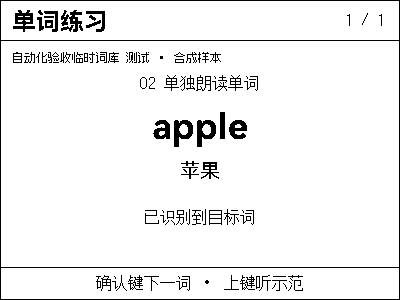
できること
教材・単元ごとの単語リスト管理と取り込み
中国語のヒントとアルファベットのスペリング練習
単語の読み上げと標準解答の見本
ローカル認識・音声合成・学習進捗
インストールと使い方
AI が環境を確認して、インストールを支援
AI が PC 上の Hub を先に確認します。互換性のある既存環境を再利用し、なければソースへのアクセス権を得てから OS に合わせてビルドします。Hub は正式リリース前で、アプリごとにインストールする必要はありません。
ソースからビルド · OS ごとに対応
OS 向けにビルド · 互換性のある Hub · ローカル音声コンポーネント · NOTE4
NOTE4 のファームウェアに対応するデバイス SDK を使用してください。現在の参考環境は Apple Silicon Mac です。他の OS ではソースの移植と検証が必要で、ビルドターゲットを変更するだけで動作可能とは判断できません。
Hub は正式リリース前のため、リポジトリと同梱デバイス SDK は非公開です。互換性のある既存 Hub は再利用できます。初回インストールには必要なソースへのアクセス権が必要です。
OS と接続アシスタントを確認
AI に OS とプロセッサーを確認してもらい、互換性のある既存 Hub を再利用します。ない場合は Hub と対応 SDK のソースへのアクセス権を確認してから、この OS 向けにビルドします。権限がなければデバイスへの導入を保留します。SDK と NOTE4 ファームウェアの対応を確認し、既存のアプリとデータを保持します。
単語学習アプリをソースからビルド
AI にこの OS 向けにアプリをビルドして Hub に接続してもらいます。音声認識の参考実装は Apple Silicon / MLX に依存します。Windows、Linux、NAS では音声バックエンドの移植が必要です。まず文字練習を検証し、次に読み上げと認識を確認してください。
少数の単語から始める
利用権のある単語リストを取り込み、教材と単元を選択します。ヒント、長押しスペリング、単語の読み上げ、解答例を確認してから、本番の単語帳を取り込みます。
PC 上の Codex や他のローカル AI に貼り付けてください。AI がシステムを確認し、接続ヘルパーを再利用またはビルドしてからアプリをソースから準備します。Hub と SDK のソースは非公開のため、初回インストールにはアクセス権が必要です。
AI に渡す内容を見る
この PC に「単語学習」をインストールし、動作を検証してください。
プロジェクトのリポジトリ:https://github.com/itopinion/zectrix-vocabulary
インストール説明:https://github.com/itopinion/zectrix-vocabulary/blob/main/README.md
当サイトの確認日:2026-10-17、参照コミット:b0962e5ad5073cde9ea6aa59b6d3624cc47c5319。実行前に現行バージョンを再確認してください。
プロジェクトの要件:OS 向けにビルド · 互換性のある Hub · ローカル音声コンポーネント · NOTE4
配布状況:ソースからビルド · OS ごとに対応
アプリのソースは公開されています。Hub は正式リリース前のため、リポジトリと同梱デバイス SDK は非公開です。
共通デバイス SDK ソース:https://github.com/itopinion/zectrix-hub/tree/main/crates/zectrix-cards/vendor/sdk(現在は非公開リポジトリにあり、アクセス権が必要です)。
クロスプラットフォーム移植ガイド:https://github.com/itopinion/zectrix-hub/blob/main/docs/PORTING.md。現行 SDK とデバイスファームウェアの対応関係を確認し、古いドキュメントのバージョンをそのまま適用しないでください。
まず OS、CPU アーキテクチャ、ビルドツールを確認してください。プロジェクトのソースと対応 SDK を使って現行 OS 向けにビルドし、ビルド済み Mac アプリを取得・配布しないでください。Python プロジェクトは対象 OS に独立した実行環境を作成してください。

共通の接続アシスタントを準備してからアプリをインストール:
1. この PC に ZECTRIX Hub(https://github.com/itopinion/zectrix-hub)があるか、動作状態、バージョン、アプリ用インターフェースを確認してください。互換性のある既存バージョンを再利用し、重複インストール、既存アプリ・設定・データの上書き、別接続によるデバイスの占有を避けてください。
2. Hub がない場合は、先に Hub と対応 SDK のソースへのアクセス権を確認してください。Hub は正式リリース前で、リポジトリは非公開です。権限がなければ必要な依存ソースを取得できないことを説明し、デバイスへの導入を保留してください。チャットでトークンを求めたり、リポジトリの公開範囲を変更したりしないでください。
3. 既存 Hub に互換性がない場合は、差分と更新方法を説明し、既存データを保持してください。Hub 内蔵 SDK とデバイスのファームウェアが対応するバージョンか照合してください。古い README の最低バージョンだけで互換性を判断せず、ファームウェアを自動で書き換えないでください。NOTE4C はこのアプリの対象外です。
4. NOTE4 と PC を同じ LAN に接続し、ローカル送信モードにしてください。Hub がデバイスを検出・選択し、接続を保持します。この手順では ZECTRIX Cloud API Key や事前の MAC 手入力は不要です。

このプロジェクトのインストールと使用手順:
1. システムと接続ヘルパーを確認:AI に OS とプロセッサーを確認してもらい、互換性のある既存 Hub を再利用します。ない場合は Hub と対応 SDK のソースへのアクセス権を確認してから、この OS 向けにビルドします。権限がなければデバイスへの導入を保留します。SDK と NOTE4 ファームウェアの対応を確認し、既存のアプリとデータを保持します。
2. 単語学習アプリをソースからビルド:AI にこの OS 向けにビルドして Hub に接続してもらいます。音声認識の参考実装は Apple Silicon / MLX に依存します。Windows、Linux、NAS では音声バックエンドの移植が必要です。まず文字練習を検証し、次に読み上げと認識を確認します。
3. 少数の単語から開始:利用権のある単語リストを取り込み、教材と単元を選びます。ヒント、長押しによるスペリング、単語の読み上げ、解答例を確認し、テスト後に本番の単語帳を取り込みます。
アプリは Hub Runtime API を使い、デバイス SDK は接続層が使用します。SDK の取得だけで Hub の代わりにはなりません。OS ごとのパス、プロセス管理、ビルド依存関係、音声バックエンドを確認し、必要に応じて移植してください。ビルド成功はクロスプラットフォーム機能の検証完了を意味しません。

初回検証:NOTE4 で中国語のヒント、アルファベットのスペリング、単語の読み上げ、解答例を一通り確認し、アプリを再起動しても単語帳が保持されることを検証します。
プログラム起動、画像生成、デバイス受信、実画面の確認を分けて報告し、シミュレーション成功を実機検証と扱わないでください。インストール場所、再起動・停止方法、PC やネットワーク切断時の制限も説明してください。
キー、Hub 認証情報、アカウント、個人データはローカルだけで設定し、共有タスクやログに含めないでください。AI にローカル実行環境がなければ、確認可能なローカルインストール手順を提示し、インストール済みと報告しないでください。
導入後は、ここを確認
NOTE4 で中国語のヒント、アルファベットのスペリング、単語の読み上げ、解答例を一通り確認し、アプリを再起動しても単語帳が保持されることを検証します。
リポジトリの説明を確認済み · 今回はインストールと実機送信を未検証。タスクのコピーだけではインストールは実行されません。
よくある質問
Windows、Linux、NAS にはどうインストールしますか?
プロジェクトのソースと対応 SDK で対象 OS 向けにビルドし、Hub に接続して検証します。音声バックエンド、実行時依存関係、アプリ設定も移植が必要です。共通 SDK があることは、全 OS への対応完了を意味しません。
アプリと接続ヘルパーは直接取得できますか?
アプリのソースは公開されています。Hub は正式リリース前のため、リポジトリと同梱デバイス SDK は非公開です。互換性のある既存 Hub は再利用できますが、Hub もソースへのアクセス権もない場合、現時点ではデバイスへの導入を完了できません。
発音を採点しますか?
スペリングと単語の読み上げを認識し、見本を提供します。認識結果は専門的な発音精度の採点とは異なります。
ほかのローカルアプリ
ローカルアプリを見る →
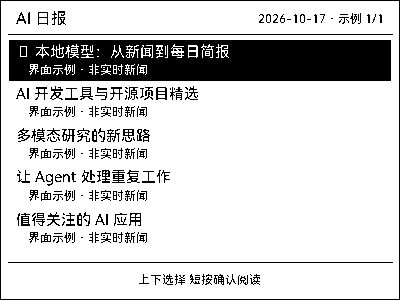
AI デイリーニュース
AI ニュースを毎日整理し、NOTE4 で要約を読んだり読み上げを聞いたりできます。PC に保存した過去の内容も振り返れます。
Hub ローカルアプリ · ソースからビルド · OS ごとに対応
詳細・インストール 閲覧0