デバイス用ファームウェア · NOTE4 · モノクロ
Chalk · オフライン絵本
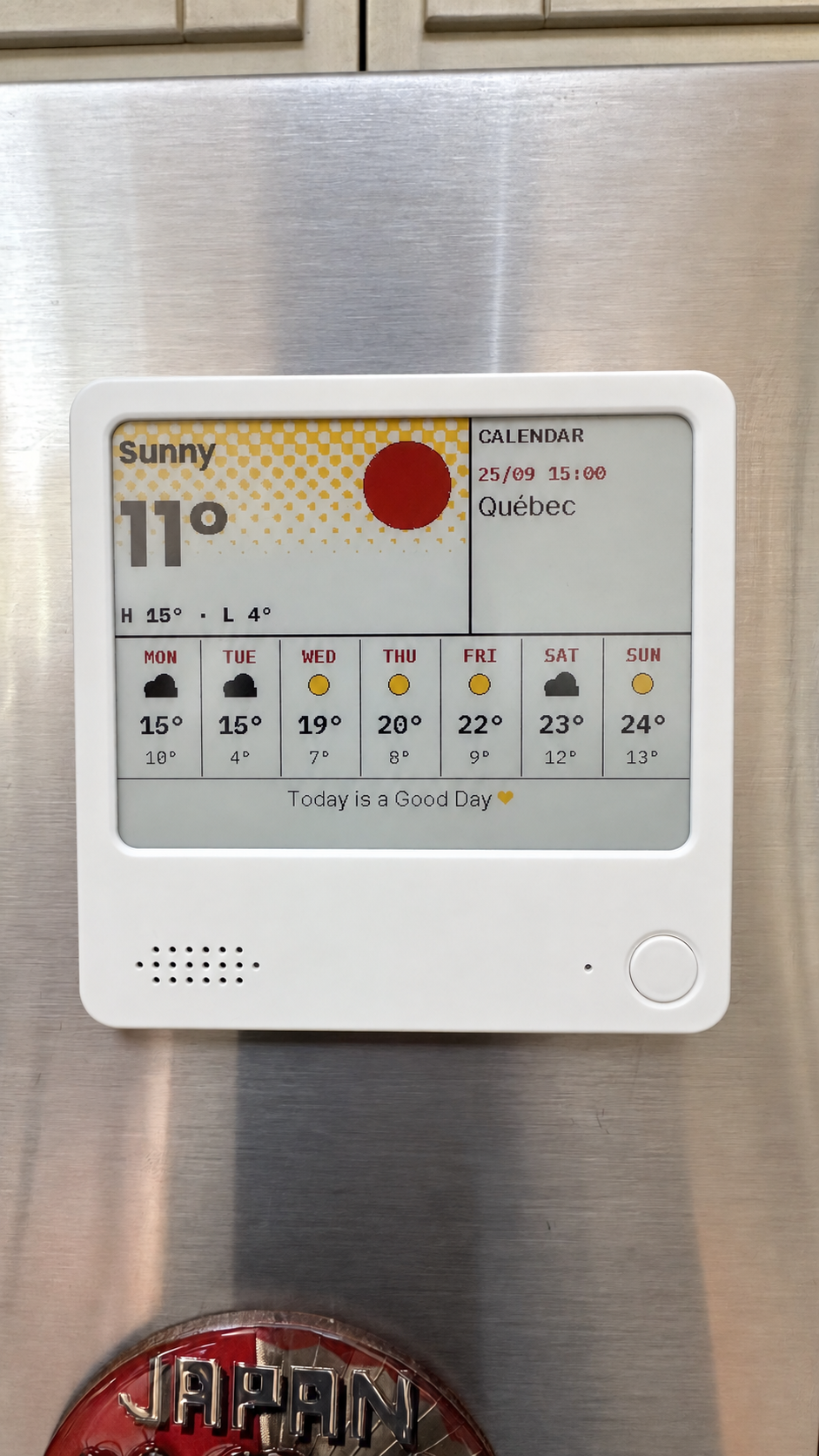
NOTE4 をオフライン絵本と音声付きアニメーション端末に。工事車両、動物、物語、漢詩をボタンで選んで再生します。PC でコンテンツを構築してファームウェアとともに書き込み、再生時はネット接続やサーバーが不要です。
できること
NOTE4 をオフライン絵本と音声付きアニメーション端末に。工事車両、動物、物語、漢詩をボタンで選んで再生します。PC でコンテンツを構築してファームウェアとともに書き込み、再生時はネット接続やサーバーが不要です。
工事車両12種類、動物12種類、ページごとに朗読する物語と漢詩
短押しで項目変更、長押しでグループ変更、決定で再生し直し。目次と音量設定にも対応
コンテンツと音声は端末に保存。USB 未接続で3分間操作がなければ画面を保ったままスリープ
インストールと使い方
AI にインストールを依頼
デバイスを接続し、検出結果とこのファームウェアの資料をまとめて AI に渡します。
1
デバイスを確認して USB に接続
USB のチップ情報ではモノクロと 4 色の画面を区別できません。先にモデルを確認してください。
USB に接続してデバイスを検出
チップと容量を先に確認して、AI とのやり取りを短くします。
検出によりデバイスが再起動し、ダウンロードモードになることがあります。書き込みは行いません。画面モデルはご自身で確認してください。
まだ検出していません。先にタスクをコピーして、AI に接続を手伝ってもらうこともできます。
2
インストールタスクを AI に渡す
PC 上の Codex は、この PC に依存関係をインストールしてプログラムを実行できます。
AI が次に行うこと
互換性確認 → ファームウェアと完全バックアップを準備 → ローカルインストールを支援 → 初回動作を確認
コピー後、コンピューターの Codex で新しい会話を開いて貼り付けてください。
AI に渡す内容を見る
プロジェクト資料と今回選択したデバイス情報だけを含みます。ネットワークアドレス、アカウント、キーはインストール時にローカルで設定します。
3
インストール後に確認すること
Chalk の画面表示と繰り返し更新を確認してください。
AI にインストール場所、検証結果、次回の起動方法を報告してもらいます。問題があれば同じチャットで続けて相談できます。
自分で設定する方へ:手動手順とソース
NOTE4 白黒モデル · ESP-IDF 5.5 · Go、ffmpeg(libopus)、uv · USB · 音声生成には TTS サービス
開発環境を用意
README に従い Go、libopus 対応 ffmpeg、uv、ESP-IDF 5.5 を用意します。作者の手順は Mac 向けです。未キャッシュの朗読音声生成には自分の TTS API キーが必要です。
コンテンツを構築して確認
tools 内で chalk をビルドし chalk build を実行して build/storage.bin と build/preview を生成。各 PNG とアニメーションを確認してから、手順に沿ってファームウェアを構築します。
バックアップ後 USB で書き込み
NOTE4 白黒モデルを確認し元のファームウェアをバックアップ。プロジェクトのパーティション設定で idf.py flash を実行します。コンテンツ再書き込みは位置と音量を初期化します。ファームウェアのみ変更する場合は文書の app-flash 手順を使います。
資料と一部ソースを確認済み。ビルド・実機検証は未実施。生成タスクの送信やインストールは自動実行されません。
よくある質問
ローカル送信アプリですか?
いいえ。端末のファームウェアを置き換え、事前構築したコンテンツを保存します。再生はオフラインです。構築時のオンライン TTS は ZECTRIX Cloud 送信 API とは別です。NOTE4C 対応は明記されていません。
コードとコンテンツのライセンスは?
コードは MIT。content 内の線画・挿絵・文章は CC BY-NC-SA 4.0 で、帰属表示、非営利利用、同一条件での共有が必要です。資料と一部ソースを確認しましたが、ビルドや実機書き込みは行っていません。
こちらもおすすめ
ほかのファームウェアを見る →