デバイス用ファームウェア · NOTE4C · 4 色
Paperwake
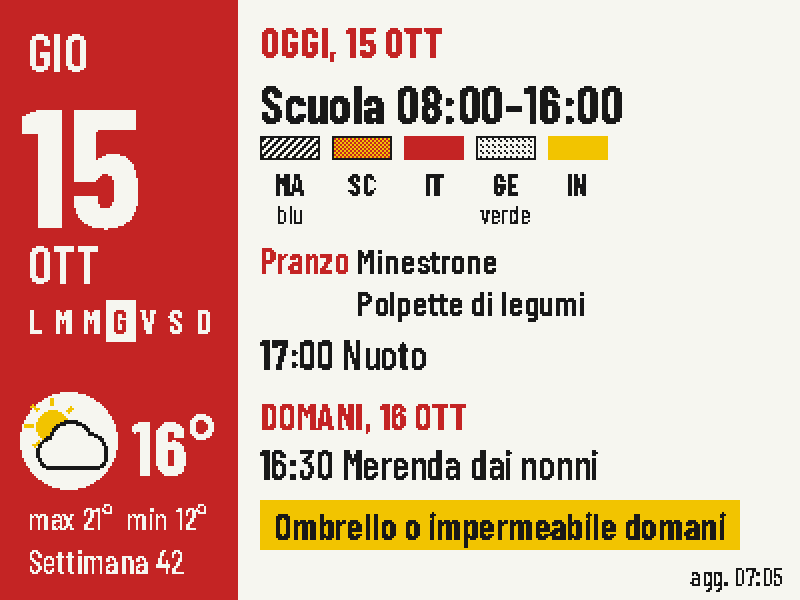
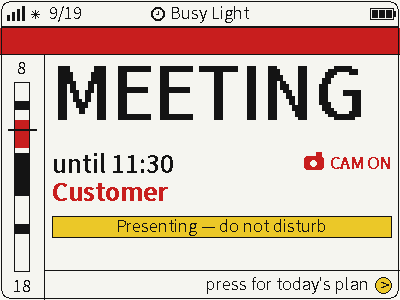
自分の PC で天気、カレンダー、カウントダウン、メモを組み合わせ、LAN 経由で NOTE4C に送ります。
できること
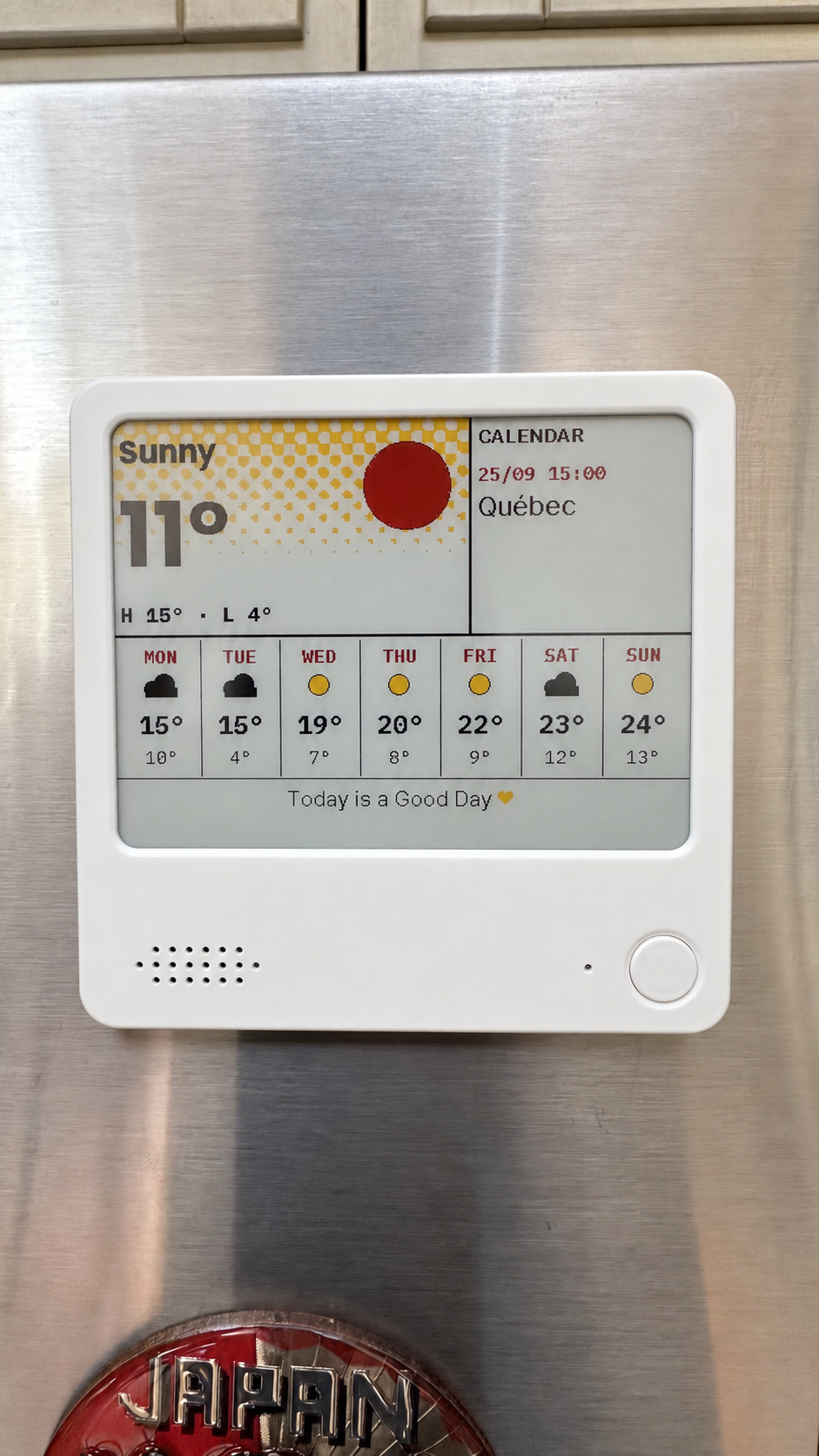
自分の PC で天気、カレンダー、カウントダウン、メモを組み合わせ、LAN 経由で NOTE4C に送ります。
ウィジェットのドラッグ&ドロップと 4 色プレビュー
ローカルエディターと LAN 送信
送信キューと結果の状態を表示
インストールと使い方
AI にインストールを依頼
デバイスを接続し、検出結果とこのファームウェアの資料をまとめて AI に渡します。
1
デバイスを確認して USB に接続
USB のチップ情報ではモノクロと 4 色の画面を区別できません。先にモデルを確認してください。
USB に接続してデバイスを検出
チップと容量を先に確認して、AI とのやり取りを短くします。
検出によりデバイスが再起動し、ダウンロードモードになることがあります。書き込みは行いません。画面モデルはご自身で確認してください。
まだ検出していません。先にタスクをコピーして、AI に接続を手伝ってもらうこともできます。
2
インストールタスクを AI に渡す
PC 上の Codex は、この PC に依存関係をインストールしてプログラムを実行できます。
AI が次に行うこと
互換性確認 → ファームウェアと完全バックアップを準備 → ローカルインストールを支援 → 初回動作を確認
コピー後、コンピューターの Codex で新しい会話を開いて貼り付けてください。
AI に渡す内容を見る
プロジェクト資料と今回選択したデバイス情報だけを含みます。ネットワークアドレス、アカウント、キーはインストール時にローカルで設定します。
3
インストール後に確認すること
デバイスに Paperwake の想定画面が表示され、繰り返し更新しても正常に動作します。
AI にインストール場所、検証結果、次回の起動方法を報告してもらいます。問題があれば同じチャットで続けて相談できます。
自分で設定する方へ:手動手順とソース
NOTE4C · ESP-IDF 6.x · ローカル Control Tower · Node.js 20+
ローカルエディターを準備
自分の PC で Control Tower を動かします。Web エディターは通常 localhost で待ち受け、Paperwake のクラウドアカウントは不要です。PC とデバイスが家庭の LAN で通信できる必要があります。
プレビューしてからハードウェアへ
リポジトリの仮想デバイスでレイアウトと送信を試せます。シミュレーションの結果は実際のパネル表示を意味せず、ハードウェア互換性の証明にもなりません。
デバイスのファームウェアを準備
ファームウェアの説明に従って ESP-IDF 6.x を準備し、NOTE4C の 4 色設定を確認して Flash 全体をバックアップ後、ビルド・インストールします。当サイトはそのまま使える汎用イメージを提供しません。
ペアリングして画面を送信
Control Tower のペアリング手順で実際の NOTE4C に接続します。デバイスのスリープ中は内容がキューに入り、起動時の通信可能な時間帯に届きます。表示確認済みなどの状態から結果を判断してください。
プロジェクト説明を確認済み · インストールと LAN 送信は実機検証待ち。生成したタスクは自動送信されず、インストールも実行しません。
よくある質問
ファームウェアだけでカレンダーを表示できますか?
自分の PC で Control Tower を動かし、情報源を設定して画面を送信する必要があります。デバイスとエディターの両方で全体の手順を構成します。
送信してもすぐ表示されないのはなぜですか?
ディープスリープ中は無線ネットワークが停止します。定時またはボタンで起動した後、通信できる時間帯にエディターから送信できます。
こちらもおすすめ
ほかのファームウェアを見る →