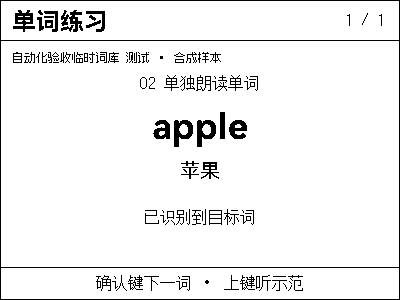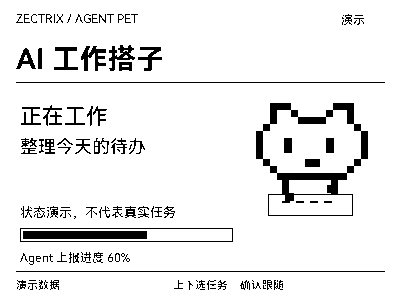
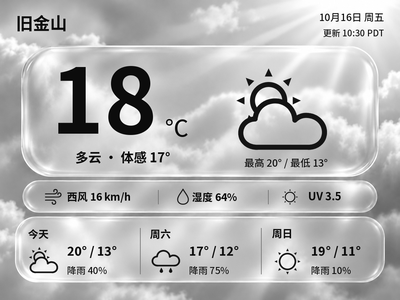
ローカルアプリ · NOTE4
墨問デスク
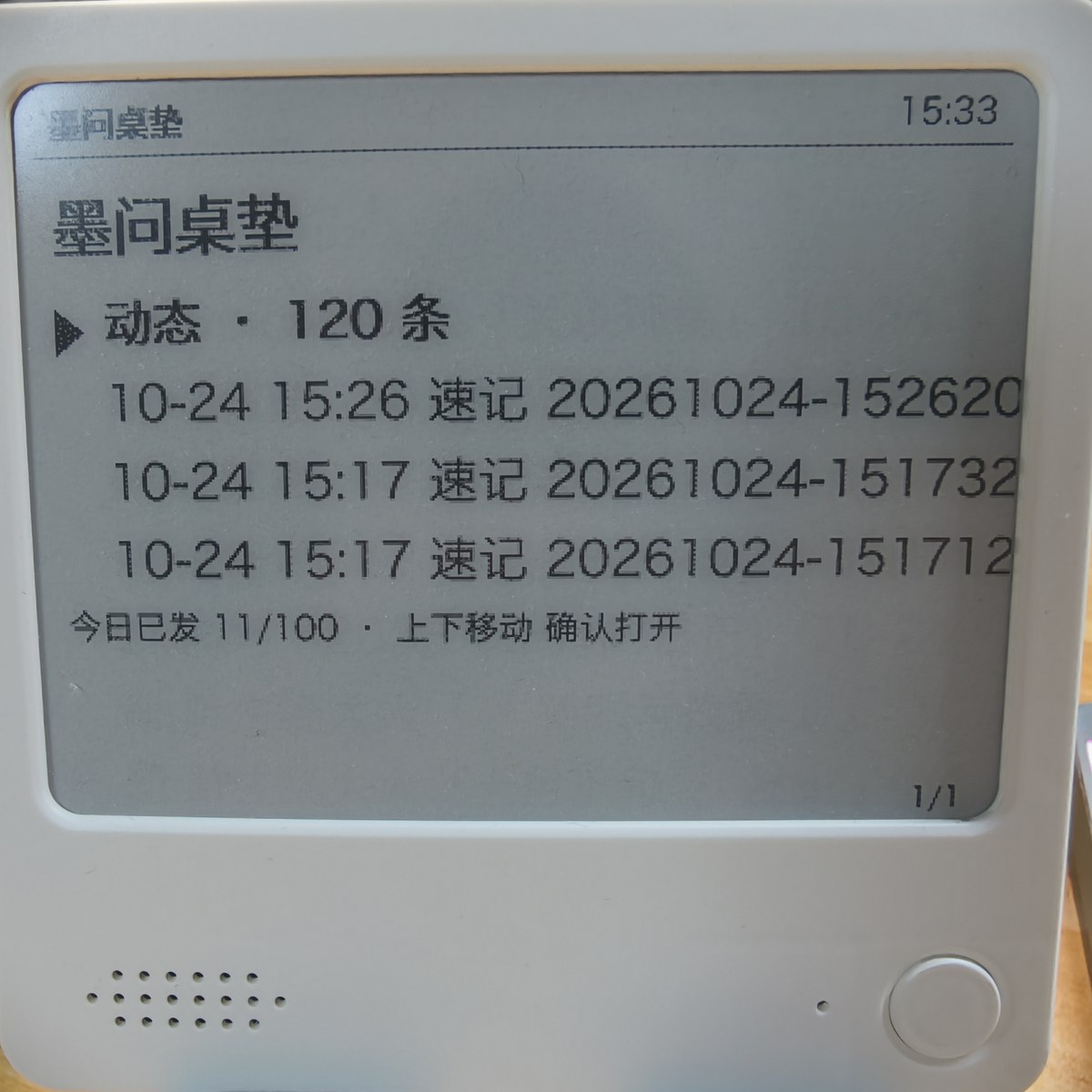
NOTE4 をデスクの音声メモ端末と墨問のアクティビティリーダーに。決定キーを長押しして話し、離すとノートを作成。キー操作でフォロー中の更新、反応、ローカルのメモ履歴を確認できます。
できること
決定キーを 1 秒長押しして録音し、離すと墨問ノートを作成
AI による文字起こしと整理は任意。未設定時は音声添付のみ
フォロー中の投稿、いいね、コメント、保存、新しいフォロワーを確認
メモをローカル保存し、キーで閲覧。確認後にローカル項目を削除可能
インストールと使い方
手順に従ってローカルアプリを導入
公開 SDK で NOTE4 に接続する Rust アプリです。まずビルドと描画確認を行い、墨問、任意の AI サービス、対象デバイスを設定します。
公開ソース
NOTE4 ファームウェア 3.7.2 · macOS · Rust / CMake · 墨問 Pro API キー · 同一 LAN · ホストの常時稼働
音声アップロードは macOS の afconvert を使用します。他の OS では変換処理の移植が必要です。主なフィードにはログイン済みの墨問デスクトップアプリと mocli が必要です。NOTE4 専用です。開始前に Hub、墨読など同じデバイスに接続中のプログラムを停止してください。
依存関係を準備してビルド・プレビュー
macOS、Rust stable、C/C++ ツール、CMake を準備し、NOTE4 のファームウェア 3.7.2 を確認します。取得後に cargo test と cargo build --release を実行します。描画テストは一時フォルダーにプレビューを保存します。SDK は Git から取得します。CMake 4 以降は README に従い CMAKE_POLICY_VERSION_MINIMUM=3.5 を設定します。
アカウント、フィード、任意の文字起こしを設定
初回は config.example.toml を config.toml にコピーし、既存設定があれば保持します。墨問 Pro API キーをローカルで入力し、非公開の auto_publish=false を維持して対象デバイスを設定します。フィードにはログイン済みデスクトップアプリを使い、自動テキストが必要な場合は音声認識対応の OpenAI 互換 AI サービスを設定します。
接続して初回動作を確認
NOTE4 を同じ LAN に接続し、待機中の Wi-Fi 維持を有効にします。他の接続プログラムを停止し、対象とプレビューを確認して cargo run --release を実行します。ホーム、キー、フィードを確認後、合意したテスト録音でアップロード、任意の文字起こし、非公開状態を検証します。自動起動が必要なら README に従って launchd を設定します。
コンピューター上の Codex などに渡し、最新 README に従って導入と検証を行ってください。
AI に渡す内容を見る
最新 README に従って、このコンピューターに墨問デスクを導入し検証してください。
https://github.com/hadronliu/mowen-desk
https://github.com/hadronliu/mowen-desk/blob/main/README.md
NOTE4 ファームウェア 3.7.2 · macOS · Rust / CMake · 墨問 Pro API キー · 同一 LAN · ホストの常時稼働
音声アップロードは macOS の afconvert を使用します。他の OS では変換処理の移植が必要です。主なフィードにはログイン済みの墨問デスクトップアプリと mocli が必要です。NOTE4 専用です。開始前に Hub、墨読など同じデバイスに接続中のプログラムを停止してください。
macOS、Rust stable、C/C++ ツール、CMake を準備し、NOTE4 のファームウェア 3.7.2 を確認します。取得後に cargo test と cargo build --release を実行します。描画テストは一時フォルダーにプレビューを保存します。SDK は Git から取得します。CMake 4 以降は README に従い CMAKE_POLICY_VERSION_MINIMUM=3.5 を設定します。
初回は config.example.toml を config.toml にコピーし、既存設定があれば保持します。墨問 Pro API キーをローカルで入力し、非公開の auto_publish=false を維持して対象デバイスを設定します。フィードにはログイン済みデスクトップアプリを使い、自動テキストが必要な場合は音声認識対応の OpenAI 互換 AI サービスを設定します。
NOTE4 を同じ LAN に接続し、待機中の Wi-Fi 維持を有効にします。他の接続プログラムを停止し、対象とプレビューを確認して cargo run --release を実行します。ホーム、キー、フィードを確認後、合意したテスト録音でアップロード、任意の文字起こし、非公開状態を検証します。自動起動が必要なら README に従って launchd を設定します。
SDK と実際のファームウェアを確認し、設定と履歴を保持して自動で書き換えないでください。キーはローカル入力し、チャットやログに残しません。初回の録音アップロードとノート作成前に墨問と任意の AI への送信を説明し、テスト内容を確認します。非公開を維持し、許可なく公開投稿を有効にしません。
ホームとフィードの閲覧、テスト音声のアップロード、任意の文字起こし、既定の非公開状態を確認します。削除がローカルのみであることと停止後の接続解放も検証します。当サイトは資料と作者の写真を確認しましたが、独自の実機テストは未実施です。
起動・停止・削除・データ保持方法を案内します。ローカル実行環境がない場合は手順のみ提示し、導入完了と報告しないでください。
導入後は、ここを確認
ホームとフィードの閲覧、テスト音声のアップロード、任意の文字起こし、既定の非公開状態を確認します。削除がローカルのみであることと停止後の接続解放も検証します。当サイトは資料と作者の写真を確認しましたが、独自の実機テストは未実施です。
インストール後、デバイス上の実際の動作を確認してください。タスクをコピーするだけではインストールは実行されません。
よくある質問
録音は公開されますか?データの送信先は?
既定の auto_publish=false ではキーを離すと非公開の墨問ノートを作成します。有効にすると自動公開します。音声は墨問へ、AI 設定時は選択したサービスにも文字起こしのために送信され、履歴はローカルにも残ります。非公開はローカル限定保存という意味ではありません。
フィードの更新頻度と安定性は?
既定で 60 分ごとに更新し、手動更新には 5 分の待機時間があります。mocli または著者 UID を設定した follows 代替経路を使います。一部の API は完全には公開されておらず、回数制限や変更による停止の可能性があります。
本体で削除すると墨問のノートも消えますか?
いいえ。ホームで下キーを長押しして確認すると、ローカルの履歴のみ削除します。墨問側のノートはミニプログラムで手動削除してください。
会員登録と常時稼働のコンピューターは必要ですか?
プロジェクトの説明では墨問 Pro の API キーが必要です。権限と上限は現在のアカウントに従います。操作と更新にはプログラムの継続稼働が必要で、同時に接続できる管理プログラムは 1 つです。前面実行は Ctrl+C で停止してから Hub や墨読へ切り替えます。