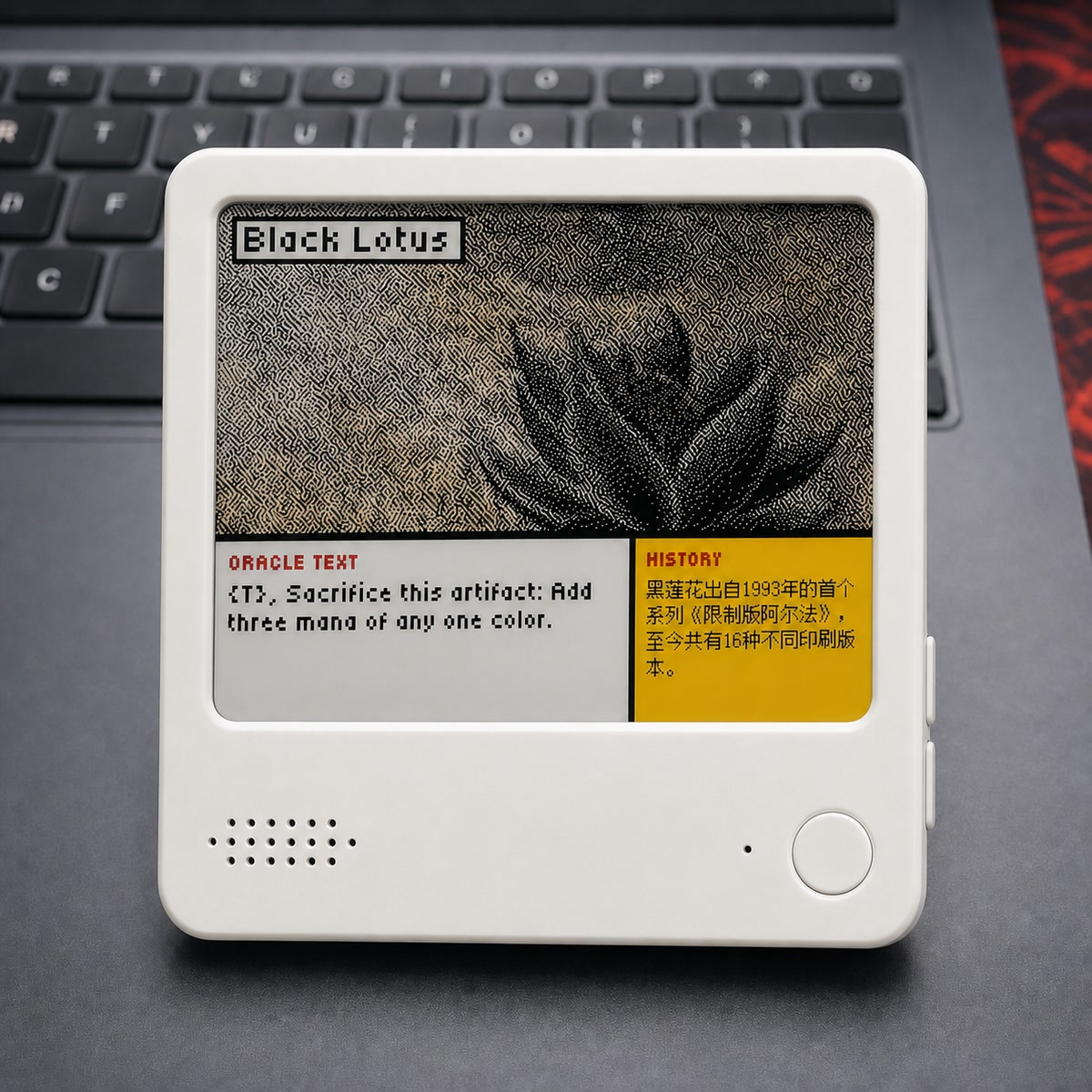
NOTE4C 4 色アルバム参考ファームウェア
NOTE4C を 4 色の電子アルバムに。スマートフォンのアクセスポイントや家庭の LAN から画像をアップロードできます。
USB ファームウェア
詳細・インストール 閲覧0

デバイス用ファームウェア · NOTE4 · モノクロ
モノクロ NOTE4 の全体更新・部分更新・16 階調表示を試し、自分の電子ペーパープロジェクトの基礎を作れます。

モノクロ NOTE4 の全体更新・部分更新・16 階調表示を試し、自分の電子ペーパープロジェクトの基礎を作れます。
インストールと使い方
デバイスを接続し、検出結果とこのファームウェアの資料をまとめて AI に渡します。
USB のチップ情報ではモノクロと 4 色の画面を区別できません。先にモデルを確認してください。
チップと容量を先に確認して、AI とのやり取りを短くします。
検出によりデバイスが再起動し、ダウンロードモードになることがあります。書き込みは行いません。画面モデルはご自身で確認してください。
まだ検出していません。先にタスクをコピーして、AI に接続を手伝ってもらうこともできます。
PC 上の Codex は、この PC に依存関係をインストールしてプログラムを実行できます。
互換性確認 → ファームウェアと完全バックアップを準備 → ローカルインストールを支援 → 初回動作を確認
コピー後、コンピューターの Codex で新しい会話を開いて貼り付けてください。
プロジェクト資料と今回選択したデバイス情報だけを含みます。ネットワークアドレス、アカウント、キーはインストール時にローカルで設定します。
デバイスに NOTE4 16 階調表示デモ の想定画面が表示され、繰り返し更新しても正常に動作します。
AI にインストール場所、検証結果、次回の起動方法を報告してもらいます。問題があれば同じチャットで続けて相談できます。
モノクロ NOTE4 開発キット · ESP-IDF 開発環境
モノクロ NOTE4 開発キット向けの表示ドライバーデモです。ESP-IDF と USB データケーブルを用意し、まず Flash 全体をバックアップしてください。
リポジトリからソースを取得し、開発ガイドに従って ESP32-S3 と対応するモノクロパネルを選びます。当サイトでは、そのままインストールできる配布パッケージを確認していません。
自分でビルドしたデモファームウェアを USB でインストールし、全体更新・部分更新・階調を確認してから、サンプルを変更して自分の画面を追加します。
資料整理済み · リリースとインストールは確認待ち。生成したタスクは自動送信されず、インストールも実行しません。
開発用の参考デモです。インストール後の機能はデモプログラムに従い、一般向け NOTE4 の全機能とは異なります。
いいえ。NOTE4C の 4 色パネルには異なる表示設定が必要です。モノクロ用イメージは使えません。
NOTE4C を 4 色の電子アルバムに。スマートフォンのアクセスポイントや家庭の LAN から画像をアップロードできます。
USB ファームウェア
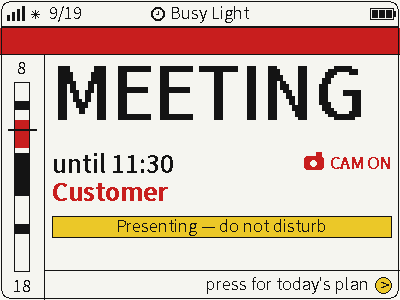
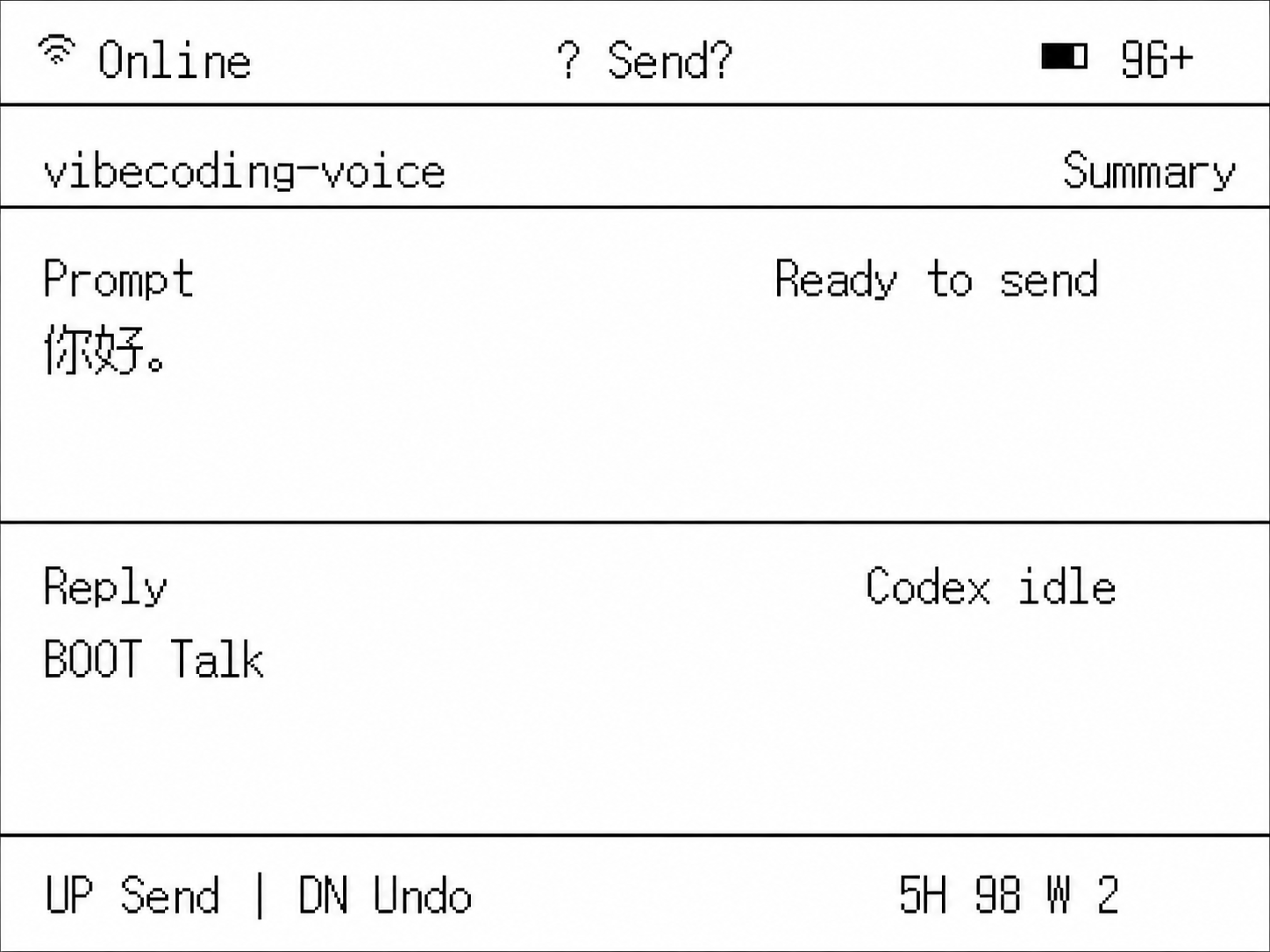
ボタンを押して話すだけで、アイデアを Codex や Claude Code へ。NOTE4 をデスクの音声入力窓口にします。
ファームウェア + 連携サービス