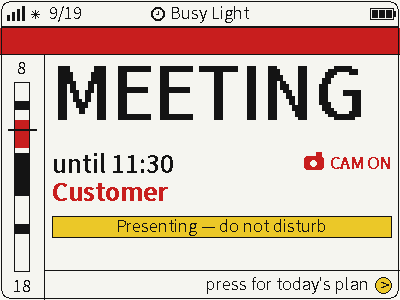

デバイス用ファームウェア · NOTE4 · モノクロ
vibecoding-plus
音声入力、AI コーディング、Apple リマインダーをデスクトップの 1 つのワークフローにまとめます。
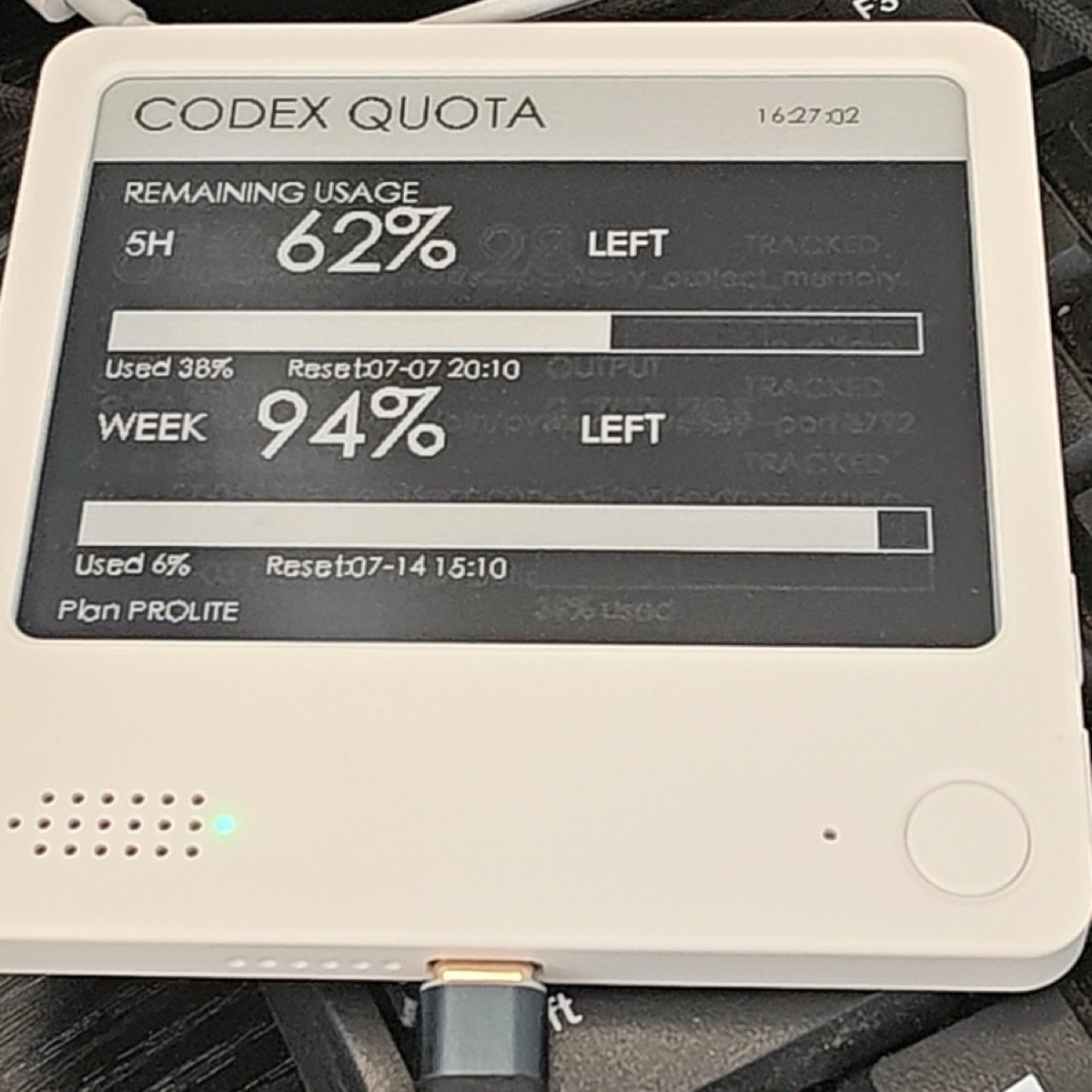
できること
音声入力、AI コーディング、Apple リマインダーをデスクトップの 1 つのワークフローにまとめます。
NOTE4 の物理ボタンで音声入力
macOS 用の連携クライアント
Apple リマインダーの双方向同期
インストールと使い方
AI にインストールを依頼
デバイスを接続し、検出結果とこのファームウェアの資料をまとめて AI に渡します。
1
デバイスを確認して USB に接続
USB のチップ情報ではモノクロと 4 色の画面を区別できません。先にモデルを確認してください。
USB に接続してデバイスを検出
チップと容量を先に確認して、AI とのやり取りを短くします。
検出によりデバイスが再起動し、ダウンロードモードになることがあります。書き込みは行いません。画面モデルはご自身で確認してください。
まだ検出していません。先にタスクをコピーして、AI に接続を手伝ってもらうこともできます。
2
インストールタスクを AI に渡す
PC 上の Codex は、この PC に依存関係をインストールしてプログラムを実行できます。
AI が次に行うこと
互換性確認 → ファームウェアと完全バックアップを準備 → ローカルインストールを支援 → 初回動作を確認
コピー後、コンピューターの Codex で新しい会話を開いて貼り付けてください。
AI に渡す内容を見る
プロジェクト資料と今回選択したデバイス情報だけを含みます。ネットワークアドレス、アカウント、キーはインストール時にローカルで設定します。
3
インストール後に確認すること
デバイスに vibecoding-plus の想定画面が表示され、繰り返し更新しても正常に動作します。
AI にインストール場所、検証結果、次回の起動方法を報告してもらいます。問題があれば同じチャットで続けて相談できます。
自分で設定する方へ:手動手順とソース
モノクロ NOTE4 · macOS ネイティブクライアント · 文字起こしサービス
Mac クライアントを準備
macOS で連携クライアントを動かし、要件に従って互換性のあるオンライン文字起こし API またはローカル方式を選び、必要な権限を許可します。
バックアップしてデバイス側をインストール
モノクロ NOTE4 の Flash 全体をバックアップしてから、指定ファームウェアをビルドまたはインストールします。PC とデバイスが相互に通信できる必要があります。
テキストの送信先を確認
録音、文字起こし、入力先をテストしてからリマインダー同期を有効にします。当サイトでは現行リリースやインストーラーを確認していません。
資料整理済み · リリースとインストールは確認待ち。生成したタスクは自動送信されず、インストールも実行しません。
よくある質問
Windows で使えますか?
ここでは macOS ネイティブクライアントの手順を紹介しています。他の OS の対応は、今後のプロジェクト説明をご確認ください。
音声は必ずクラウドへ送られますか?
選ぶ文字起こしサービスによります。説明にはオンライン API とローカル方式が掲載されているため、導入時に実際の設定を確認してください。
こちらもおすすめ
ほかのファームウェアを見る →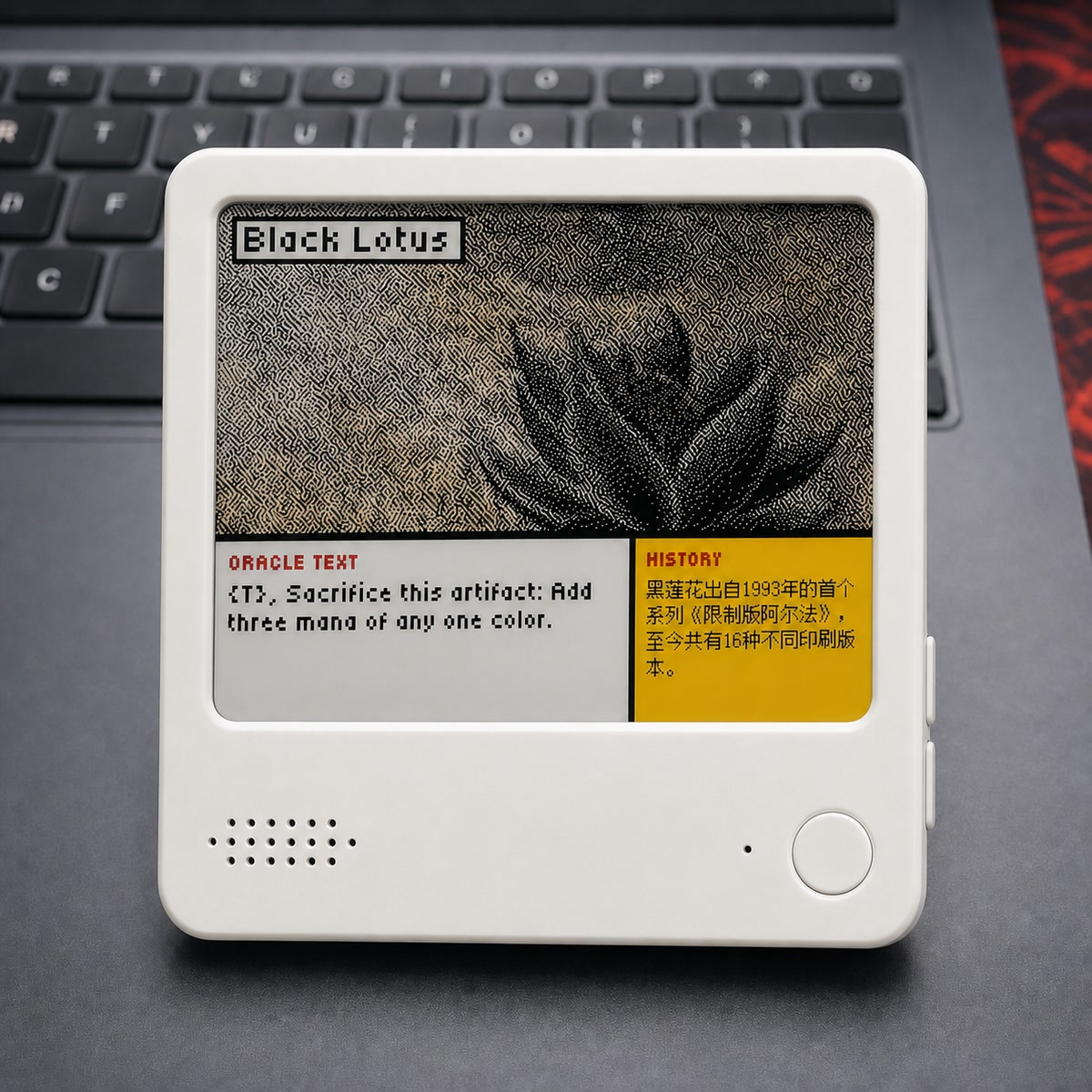
NOTE4C 4 色アルバム参考ファームウェア
NOTE4C を 4 色の電子アルバムに。スマートフォンのアクセスポイントや家庭の LAN から画像をアップロードできます。
USB ファームウェア
詳細・インストール 閲覧0