
ローカルアプリ · NOTE4
パーソナル AI アシスタント状態表示
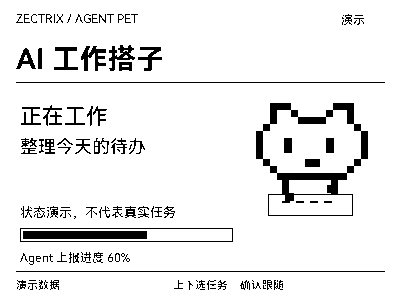
個人 AI アシスタントの進捗、モデル、接続状態、今日の費用と残高を表示。7 日間の統計、定期タスク、最近の会話も確認できます。

できること
進捗、モデル、接続状態、電池、今日の費用と残高
概要、7 日間の統計、定期タスク、最近の会話の 4 ページ
上下キーでページ切り替え、決定キーでデータ更新
Hermes のローカル状態、または任意のアシスタントが出力する JSON
インストールと使い方
手順に従ってローカルアプリを導入
インストーラーと SDK 接続プログラムが用意されています。README に従って依存関係とデータソースを設定し、実機表示を確認してください。
公開ソース
NOTE4 · macOS + Python 3 · Rust / CMake · 同一 LAN · コンピューターの常時稼働
作者は Apple Silicon macOS で検証済みとしています。Windows / Linux は未検証。Hermes のローカルデータ、または他のアシスタントが出力する JSON を読み込み、実データがない場合はサンプルを表示します。
Mac と NOTE4 を準備
README を読み、Python 3、Rust、CMake を準備します。SDK 対応の NOTE4 ファームウェアを使用し、Mac と同じ LAN に接続して待機中の Wi-Fi 維持を有効にします。
プロジェクトのインストーラーを実行
リポジトリを取得し、ディレクトリ内で ./install.sh <device-IP> を実行します。SDK の取得と送信プログラムのビルド後、描画・送信・ログ管理の 3 つの LaunchAgent を登録します。CMake がなければ pip で導入します。
データソースを選び 4 ページを確認
既定は Hermes です。他のアシスタントでは config.example.json を config.json にコピーし、source=json を設定して stats.example.json 形式のデータを渡します。サンプル表示、実際の費用・残高、ページ切り替えと更新を確認してください。
コンピューター上の Codex などに渡し、最新 README に従って導入と検証を行ってください。
AI に渡す内容を見る
README に従って、このコンピューターに「パーソナル AI アシスタント状態表示」をインストールして検証してください。
https://github.com/JerryLiu720/zectrix-agent-status
https://github.com/JerryLiu720/zectrix-agent-status/blob/main/README.md
NOTE4 · macOS + Python 3 · Rust / CMake · 同一 LAN · コンピューターの常時稼働
作者は Apple Silicon macOS で検証済みとしています。Windows / Linux は未検証。Hermes のローカルデータ、または他のアシスタントが出力する JSON を読み込み、実データがない場合はサンプルを表示します。
README を読み、Python 3、Rust、CMake を準備します。SDK 対応の NOTE4 ファームウェアを使用し、Mac と同じ LAN に接続して待機中の Wi-Fi 維持を有効にします。
リポジトリを取得し、ディレクトリ内で ./install.sh <device-IP> を実行します。SDK の取得と送信プログラムのビルド後、描画・送信・ログ管理の 3 つの LaunchAgent を登録します。CMake がなければ pip で導入します。
既定は Hermes です。他のアシスタントでは config.example.json を config.json にコピーし、source=json を設定して stats.example.json 形式のデータを渡します。サンプル表示、実際の費用・残高、ページ切り替えと更新を確認してください。
最新 README、インストーラー、SDK 互換性を確認します。既存設定を保持し、ファームウェアの自動更新や複数クライアントの同時実行は避けてください。
NOTE4 で 4 ページ、上下キーの切り替え、決定キーの更新を確認します。実データとサンプルを区別し、停止時の接続解放も確認してください。
起動・停止・削除方法を案内し、認証情報と個人データはローカルに保存します。ローカル実行環境がない場合は手順のみを提示し、導入完了と報告しないでください。
導入後は、ここを確認
NOTE4 で 4 ページ、上下キーの切り替え、決定キーの更新を確認します。実データとサンプルを区別し、停止時の接続解放も確認してください。
インストール後、デバイス上の実際の動作を確認してください。タスクをコピーするだけではインストールは実行されません。
よくある質問
Codex 専用ですか?
汎用の個人 AI アシスタント向けです。Hermes の読み込みを内蔵し、他のアシスタントは指定の JSON 形式で連携できます。すべてのアシスタントやアカウントに自動接続するわけではありません。
停止・アンインストール方法は?
./scripts/zectrix off で切断・停止し、./scripts/uninstall.sh で LaunchAgent を削除します。自動起動は macOS のログイン項目で管理し、導入・更新前に設定を保存してください。